

バーチャル3Dクリエイター神部まゆみです(*^_^*)
この記事はVeryAnimationで二人組のアニメーションを作る方法についての記事です。
この記事のやり方で、↓このくらいの簡単な二人組アニメーションはすぐ作れます。
動作確認した最新バージョンは Unity 6000.3.1、Very Animation 1.4.0 です。

やりたいこと:VeryAnimationのSyncronize Animation機能を使って二人組のアニメーションを作ってみる
Very AnimationにはSyncronize Animation機能という便利機能があるため、アニメーションを同期させながら編集できます。
Very Animationマニュアルの15ページに載っています。
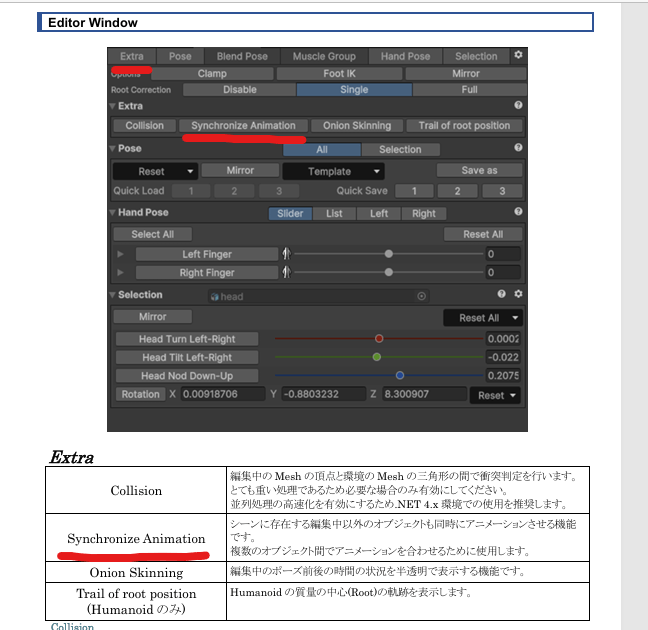
↓古いけど作者さんの解説動画があります。
タイムラインとか使わなくても同期して編集できるので便利。
Very Animationはエロ用途にも使ってOKと作者さんが公言している
Very Animationの公式ページのFAQによると、エロ用途でも問題なく使ってOK!と作者さんが公言しているため安心して使えますねw
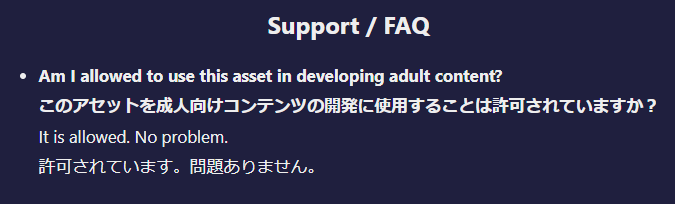
Am I allowed to use this asset in developing adult content?
このアセットを成人向けコンテンツの開発に使用することは許可されていますか?
It is allowed. No problem.
許可されています。問題ありません。
まぁ公言していなくても、作者さんがNGと言っていなければまぁ大丈夫?な感じみたいだけども。
以前調べたけど、Unityアセットの規約としては各国の法律に従う、みたいな感じだった気がします。
しかしエロにも使ってOKと明言してくれているアセットは少ないので頼もしいですねw
BOOTHなどでも「公序良俗に反する利用は~」とぼかして書いてあるアセットが多いし、自己責任で使うことになったりするので…。
追記:Xに動画上げてみたので貼っておく
Xに動画を上げてみたので貼っておきます。
UnityのVeryAnimationアセットのSyncronize Animation機能、動きを同期しながら編集できるので二人組のエロいアニメーションとか作るのに使えて便利すぎる🥰
— 神部まゆみ (@knb_mayumi) August 2, 2026
このくらいの動きはサクッと作れます #Unity #おねショタ pic.twitter.com/h1RWkIutgz
Very AnimationのSyncronize Animation機能はここにあるので事前に有効にしておく必要がある pic.twitter.com/d3TmCLsirZ
— 神部まゆみ (@knb_mayumi) August 2, 2026
③ポーズをクイックセーブ、30フレームと60フレームあたりに(適当)①と②のポーズをクイックロードして良い感じに繋げるとそれっぽく補完して勝手に動かしてくれる pic.twitter.com/6niXeQ1Scl
— 神部まゆみ (@knb_mayumi) August 2, 2026
しかし手打ちでアニメーション作るってイマイチ言葉では説明しづらいな(^_^;)
分かりづらかったらごめんなさい。
実際に作ってみる
実際に作ってみます。
Syncronize機能をオンにする
VA Editorの Extraをオン ⇒ Syncronize Animation をクリックすると青くなるので、これで有効にできます。
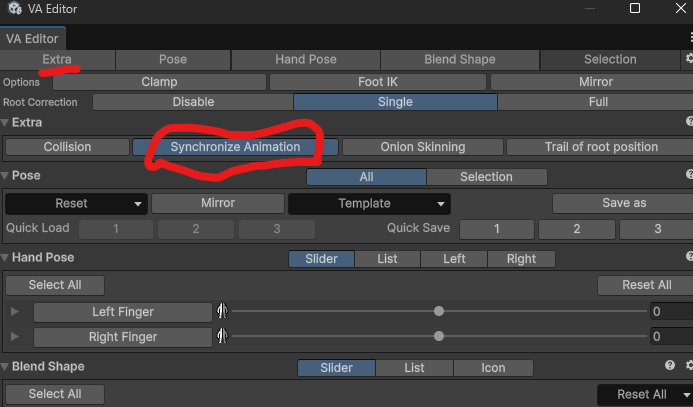
↓動画だとこんな感じ。
オフにすると同期されなくなる
ちゃんと同期されてるかの確認。
↓オンになってるとアニメーション再生した時に別のモデルもアニメーションが再生されてるけど、オフにすると再生されなくなりTポーズに戻ります。
Syncronize Animationは常にオンでも良いんじゃないかな?
このアセット買って5年くらい経つけど、オフにしたことはないですね(^_^;)
二人組のアニメーションの場合、Root位置は合わせた方がいいかな…
とりあえず動かせればいいだけならやらなくていいけど、後でアニメーションを再利用する場合に位置調整が不要になるから、二人のRoot位置は合わせておいたほうが良いかもしれない。
モデルのワールドトランスフォームをコピーすればOK。
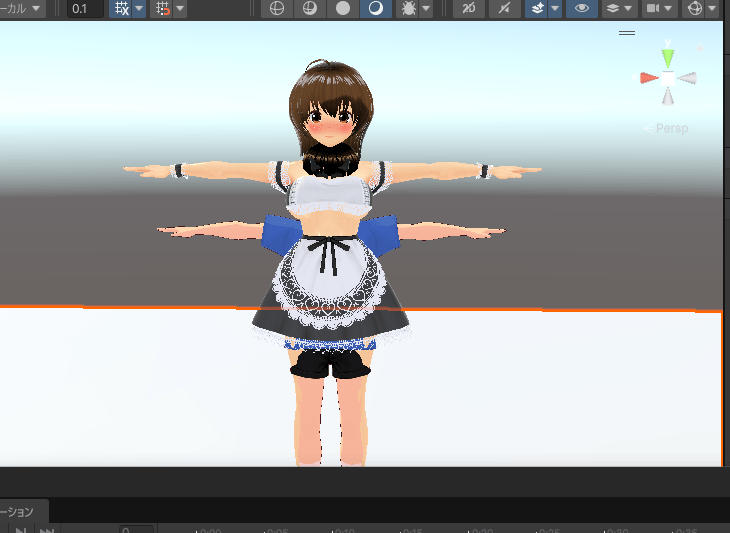
特にエロモーションなどは二人で密着するため、ちょこっとズレただけでアニメーションが台無しになります(-_-;)こうやって位置を統一しておいたほうが良いかな。
まぁ一回限りしか使わないアニメーションなら別になんでもいいけど、後から別のモデルにも使いたい場合はこうしておくと便利ですね(^_^;)
アニメーションクリップを作って設定する
アニメーションクリップを作成して設定します。
私はいつもTポーズに初期化してからアニメーションクリップ設定をしてる。
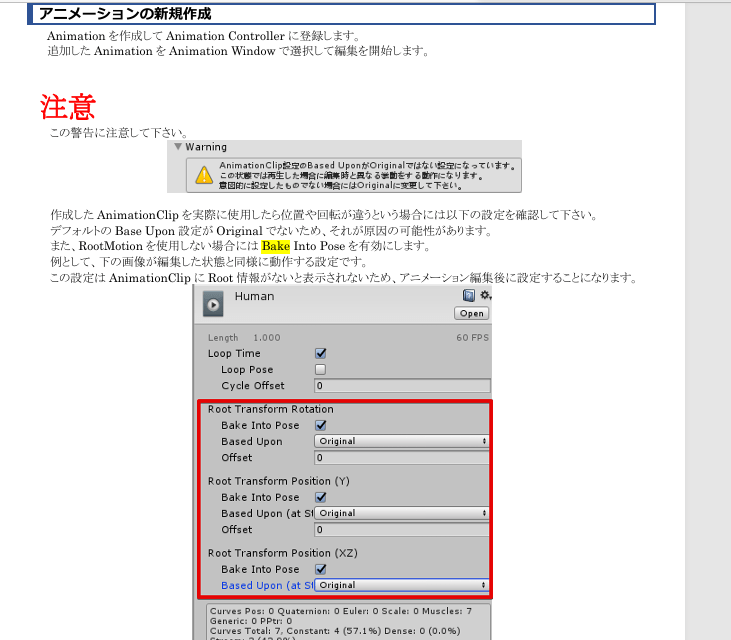
Very Animationのマニュアルによると、ポーズにベイクを三つチェック、Based Upon(基準)を三つとも「元」にするみたいで、私はずっとこれでやってますね…。
↓こんな感じに設定しました。
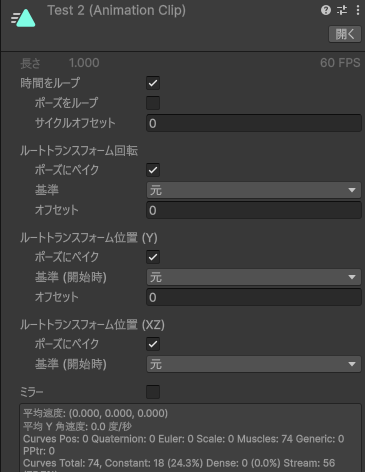
二人組のアニメーションの場合、設定を合わせないと位置がズレる可能性があるため注意。
とりあえず二人のアニメーションクリップをこの設定にしとけば良いと思う。
適当にポーズを作る
まぁなんか適当にポーズを作っていきます。
相手のモデルをダブルクリックすると切り替えられて便利
相手のモデルをダブルクリックすると編集を切り替えられて便利です。
Syncronize機能がないとこういう同期ができないので、位置合わせをするのも大変ですね(^_^;)
これでなんか良い感じのポーズを作っていきます。
静止画なら適当にアングル決めて完成でもいい
静止画ならこれで適当に背景付けて完成でもいいと思いますね(^_^;)
Windowsキー + Shift + Sキーで位置指定してスクショが撮れます。
うんまぁこれでもまぁまぁ絵にはなるかなw
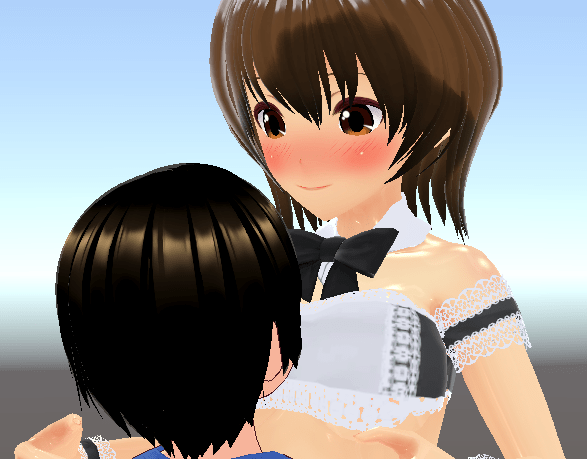
キーをちょこっと打って適当に動かす
せっかくなのでキーを打って適当に動かしてみます。
0と60に同じキーを打って静止画のループアニメーションにする
ここまでだと0フレームにポーズのキーを打っただけなので、アニメーションを再生させると変に動いてしまう。
60フレームでアニメーションを作りたいので、0と60に同じキーを打って静止画のループアニメーションにする。
これ単に0フレームを60フレーム目にコピペしただけだと、途中に勝手にIKのキー?か何かが打たれて微妙に動いてしまうようです(^_^;) 設定次第かもしれないけども。
私は60フレーム目を消して、キーは0フレーム目だけにしてからコピペしてますね。
この状態にしておけば、0~60に一つでもキーを打てばなんかそれっぽく動いてループアニメーションにできます。
文字だけでは説明が難しいので、自分で動かしながらやってみてください(^_^;)
手動で特定フレームのキーを削除する場合、「選択によって絞り込みます」のボタンを二回押したほうがいい
↓のボタンだけど、これを二回押すと全ての部位のキーが表示されるので、そのフレームのキーを範囲選択してDeleteキーで消せる。
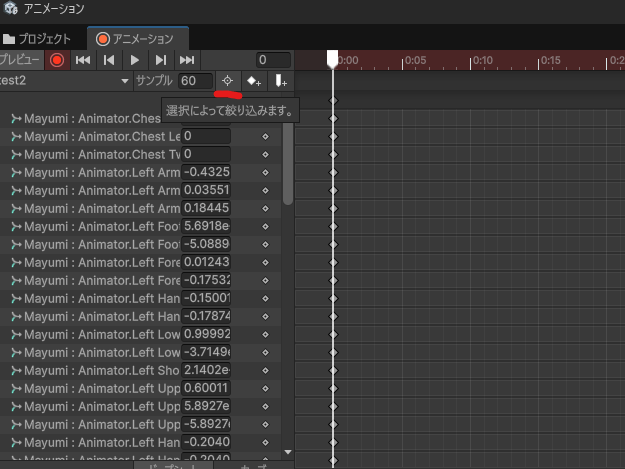
編集していると↓みたいに特定の部位のキーしか表示されない状態になったりするので、この状態でキーを削除しても胸のキーしか消えない。
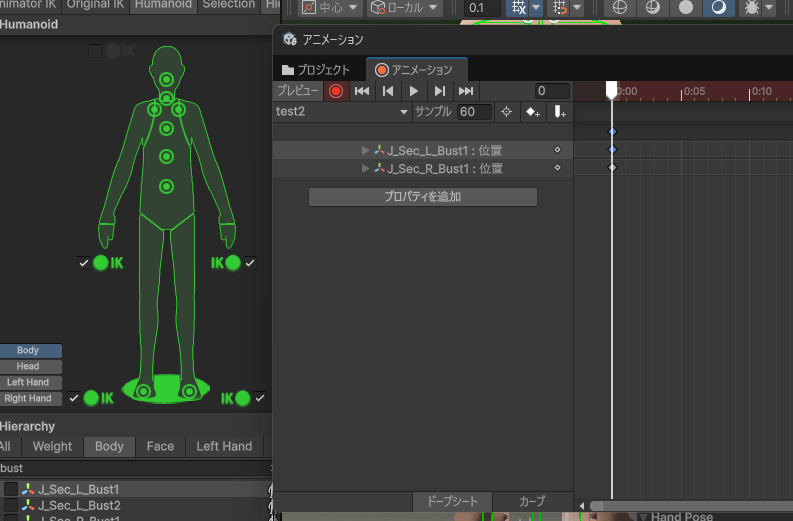
分かりにくいから動画で説明すると↓な感じ。60フレーム目のBustだけ消しても他の部位のキーが残ってしまっているから、例のボタンを二回押してすべてのキーを表示させてから消したら60フレーム目を削除できた。
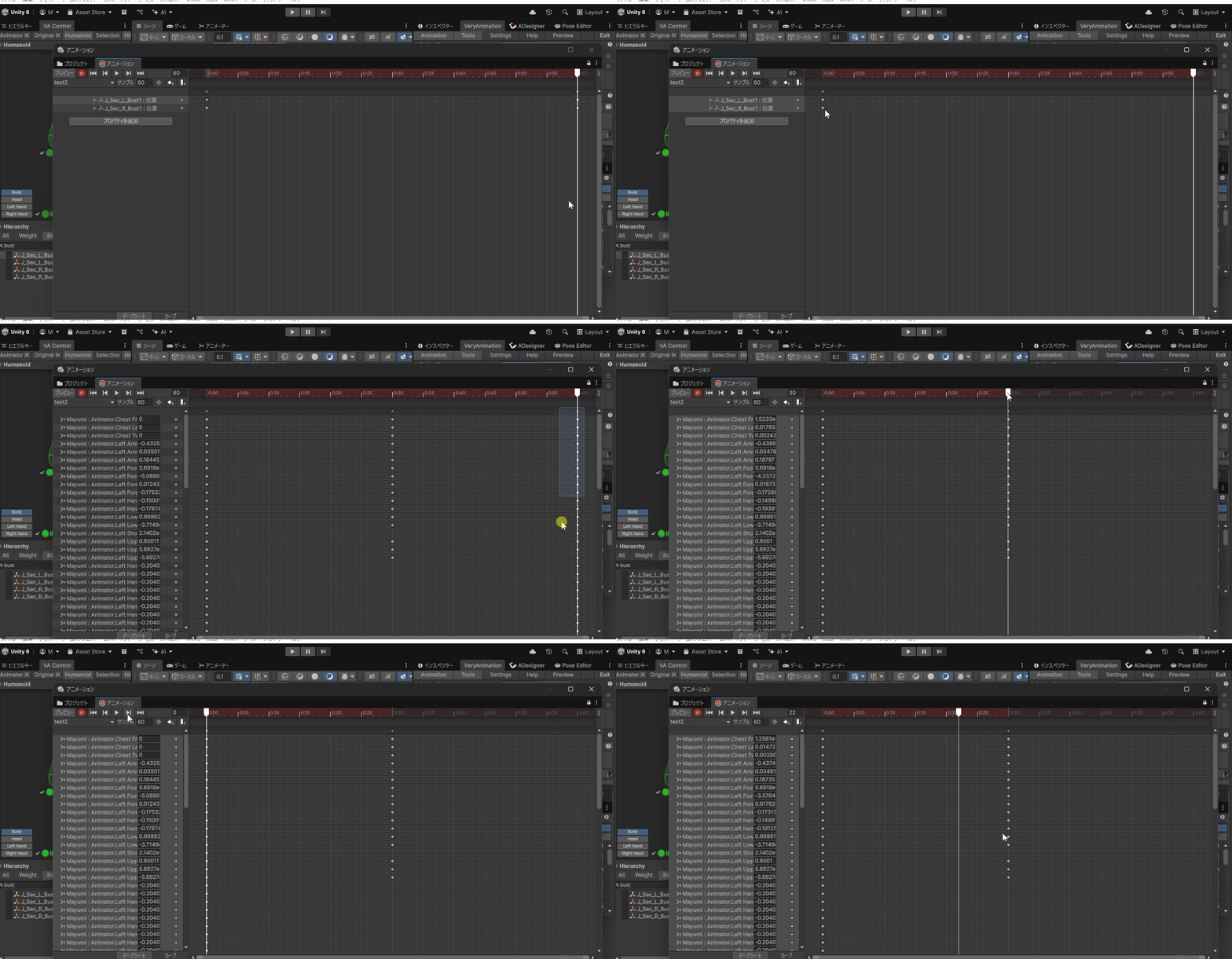
それにしてもアニメーション関連は言葉では説明しづらいなぁ(^_^;)
実際にいじりながら理解してもらうしかないですね…。
途中に一つだけキーを打って動かす
IKを使うと手足を固定できるので、Rootやその他の部位を動かすだけでそれっぽくなる。
30フレーム目にキーを打ってみたけど、これだけでまぁまぁ良い感じにループで動きます。
これで動いた
サクッと作ったけどまぁこんな感じに動かせます。
ScreenToGifっていうツールは手軽に範囲指定して録画できるので便利です。


レイヤーも使うと便利かも
少し前にVery Animationにもレイヤー機能が追加されたため、これも使うと便利かもしれません。
別のループモーションに繋げたい場合、繋ぎのモーションを作る必要があるかな…
とりあえず単純なループモーションだけなら今回みたいなキー三つでも作れるけど、別のループモーションに繋げたりしたい場合、繋ぎのモーションを作る必要があると思います。
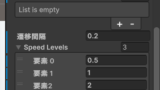
↓アニメーション切り替えスクリプトとか以前書いてみたけど、これも同じような差分モーションじゃないと遷移が不自然になるので。

ポーズさえ作れればまぁまぁ動かせる
二人組のアニメーションと言っても、結局はポーズさえ作れればまぁまぁ動かせます。
↓こんな感じで複製して抱きしめる前のポーズを作って、
↓30フレーム目と60フレーム目に最初の抱きしめた後のポーズを読み込めば、勝手に間を補完してまぁまぁ良い感じに動かしてくれる。
抱きしめた後のポーズはQuick SaveしておけばQuick Loadで読み込めるので便利。
↓これでこんな感じに動かせました!
とりあえずポーズを二つ作るだけでもこの程度は動かせるので、あとはどのくらいこだわるかって話になってくるかな。
手打ちであんまりたくさんキーを打つのはキツイので、簡単なループモーションくらいにしておくほうが良いかも?
3Dって他にもやることはたくさんありますからね(^_^;)
アニメーションイベントでスクリプトも併用すると可能性が広がるか…
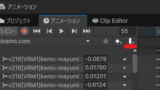
アニメーションイベントを追加すると任意のフレームでスクリプトを発動できるので、スクリプトで音を鳴らしたりブレンドシェイプを切り替えたりもできます。
↓みたいに特定のフレームで音を鳴らしたりできる。 ※音が出ます
詳しくはこちら。
エロ用途だと特定の場所でぶっかけたり何か出したりとかかな…。
音を後で付けるよりはこちらのほうがタイミングを指定できるから使いやすいかな?
おわりに
割と手軽に作れて良かった。
Umotion Proにも同期機能あったけど、Very AnimationのSyncronize Animation機能のほうが手軽かな…。
また何かあれば追記します(*^_^*)