

バーチャル3Dクリエイター神部まゆみです(*^-^*)
この記事はUnityのAnimatorControllerをスクリプトで切り替えてみたので、それについての記事です。
この記事はAnystateで切り替える記事だけど、↓こちらのほうが簡単かも?

参考にした頭のいい先輩のページ
とても参考になりました。
ありがとうございます(*^-^*)


アニメーターで変数を使って制御する基礎知識
アニメーターで変数を定義しておくと、スクリプトから変数を使って制御できる。
アニメーターで使える変数は4種類
・Int : 整数
・Float : 小数
・Bool : bool値
・Trigger : bool値(遷移後戻る)
の4つのパラメーターがあるみたい。
5つのメソッドで変数を割り当てる
パラメーターは以下のメソッドで変数を割り当てる。
・SetFloat()
・SetInt()
・SetBool()
・SetTrigger()
・ResetTrigger()
スクリプトでアニメーションを制御する方法
スクリプトでアニメーションを制御できるようにしていきます。
左上の + を押してパラメーターを追加
アニメーター画面で、向かって左上の + を押せばパラメーターが追加できる。

↓これでTrigger変数のSpaceを追加できました。

Transision(遷移)を選択して、Condisionsにさっき作ったSpace変数を追加する
この矢印が遷移。遷移元のアニメーションで右クリック⇒遷移を作成で作れる。
この⇒を選択して、インスペクターのCondisitonにさっき作ったSpaceを追加する。

その後アニメーションを戻せるように矢印を双方向にする。

Conditionsっていうのは、unity公式サイトによると遷移の条件のこと。

スクリプトを適用して動かす
次に、あらかじめ作っておいたCubeに、スクリプトCubeを追加する。
using UnityEngine;
using System.Collections;

// CubeのAnimatorの制御
public class Cube : MonoBehaviour
{
     Animator animator;

     // スタート時に呼ばれる
     void Start ()
     {
          this.animator = GetComponent<Animator>();
     }

     // フレーム毎に呼ばれる
     void Update ()
     {
          if (Input.GetKeyDown("space"))
          {
               animator.SetTrigger("Space");
          }
     }
}
このCube.csをCubeにアタッチして、実行すればOK。
なんかエラー出てるとこあるけど、Spaceを押すとY軸回転とX軸回転のアニメーターが切り替わります。

AnimationEvent has no function…エラーは、アニメーションイベントを消せば消える
ちなみにこのエラーは AnimationEvent has no function… とか出てるけど、こちらの先輩によるとアニメーションイベントを削除するか、アニメーションイベントにファンクションを指定すると消えるみたい。
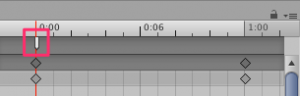

アニメーションイベントってなんだ?と思ったけど、アニメーションのキーの上にある青いヤツみたい。これをDeleteすればOK。

これでエラーが出なくなった!

Anystateを使えば、どんな状態からでも条件を満たせば遷移させられるらしい
Entryから伸びる遷移と違って、Anystateなら順番とか気にせずに、条件を満たしたら発動する感じっぽい。
試しにこんな感じにAnystateから伸ばしてみた。

上下左右のキーを押して、Anystateからアニメーションを切り替えるスクリプトを作った
int型の変数transを初期値0で作って、

各TransitionsのConditionsに条件を設定しておいて、

上下左右のキーが押されたらtransの値を書き換えるスクリプトを書いて、モデルにアタッチしておく。
using System.Collections;
using System.Collections.Generic;
using UnityEngine;

public class AnimChangeKey : MonoBehaviour
{


    // Update is called once per frame
    void Update()
    {

    	 //GetComponentを用いてAnimatorコンポーネントを取り出す.
        Animator animator = GetComponent<Animator>();

        //あらかじめ設定していたintパラメーター「trans」の値を取り出す.
        int trans = animator.GetInteger("trans");

        //上矢印キーを押した際にパラメータ「trans」の値を0に
        if (Input.GetKeyDown(KeyCode.UpArrow)){
            trans = 0;
        }

        //右矢印キーを押した際にパラメータ「trans」の値を1に
        if (Input.GetKeyDown(KeyCode.RightArrow)){
            trans = 1;
        }

        //下矢印キーを押した際にパラメータ「trans」の値を2に
        if (Input.GetKeyDown(KeyCode.DownArrow)){
            trans = 2;
        }

        //左矢印キーを押した際にパラメータ「trans」の値を3に
        if (Input.GetKeyDown(KeyCode.LeftArrow)){
            trans = 3;
        }


        //intパラメーターの値を設定する.
        animator.SetInteger("trans", trans);

    }
}
こうすることで、上下左右のキーを押せばtransの値が書き換わってTransitionの条件が満たされ、各アニメーションへの遷移が発動するようになる。
これで実行すると、上下左右のキーに対応したアニメーションをさせられるようになる。
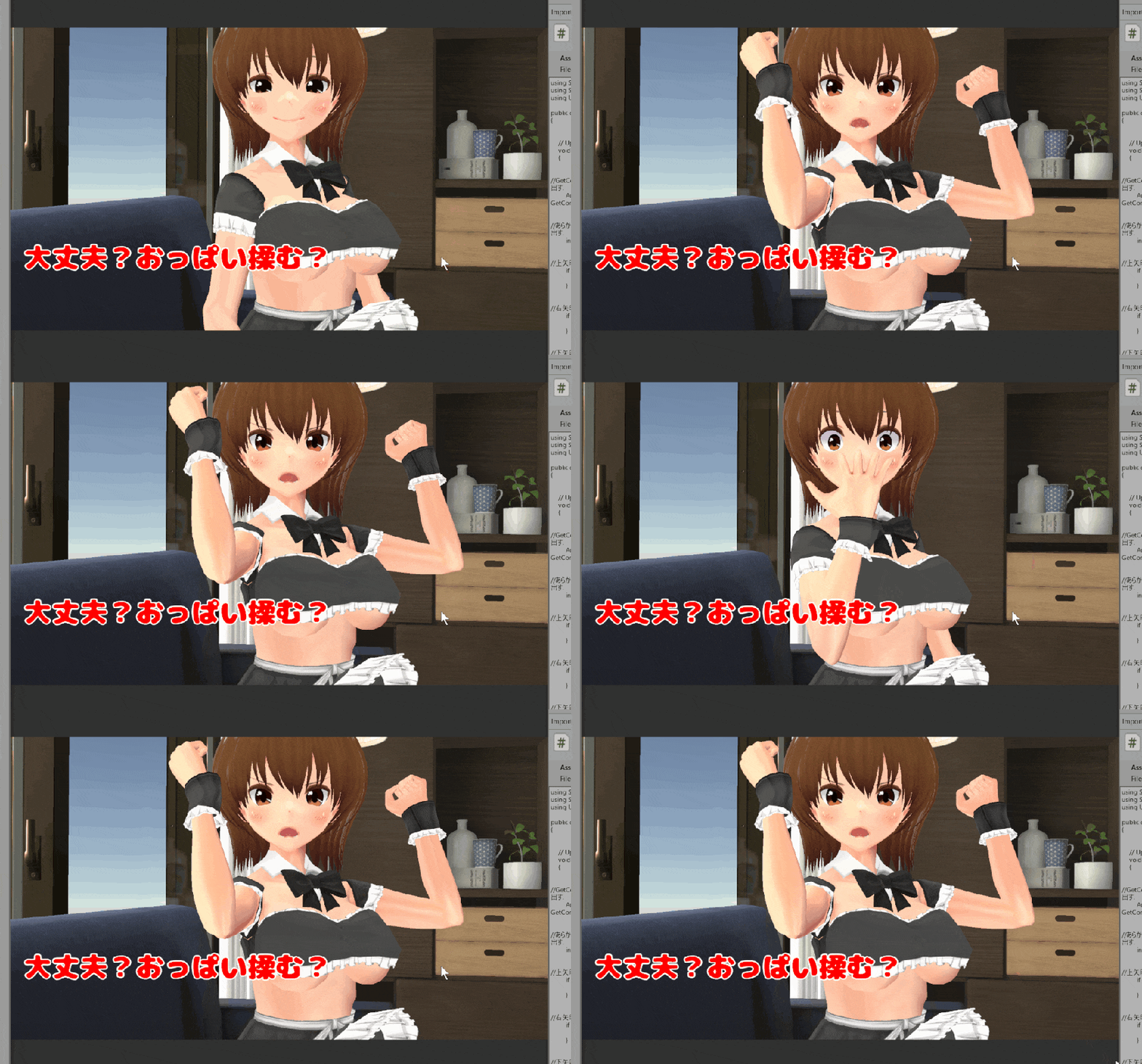
変なテキストが表示されてるのは、テキスト表示の試行錯誤してた名残です(笑)。
ポーズはVeryAnimationっていう、MMDみたいにアニメーションが作れるアセットでサクッと作りました。
Very Animation|Unity Asset Store
おわりに
案外簡単にできて良かった。
アニメーションを遷移させられればゲームに動きを取り入れることができます。
また何かあれば追記します(*^_^*)