バーチャル3Dクリエイター神部まゆみです(*^_^*)
この記事はGIMPでモザイクをかける方法についてのメモです。
ScreenToGifでモザイクをかける方法やUnity用のモザイクシェーダーは作ったことがあるけど、普通にGIMPなどでモザイクかける方法はまだやったことがないですね。


ChatGPTパイセンに聞いてみる
GIMPというか、最初はWindowsデフォルトのペイントツールでできないかという流れで聞いています。
windowsのペイントツールには、選択部分にモザイクをかける機能はあるのですか?

標準のWindowsの ペイント(Microsoft Paint) には、残念ながら「モザイクをかける」専用機能はありません。
ただし、簡易的な方法ならあります。
方法1:縮小→拡大で擬似モザイク
- モザイクをかけたい部分を選択
- 右下のハンドルをドラッグして極端に小さく縮小
- そのまま再度元のサイズ付近まで拡大
するとピクセルが荒くなり、モザイクっぽく見えます。
方法2:塗りつぶし
顔や個人情報なら、
- 四角形ツール
- ブラシ
- 塗りつぶし
で黒塗りする方が確実です。
もしWindows 11なら、最近の Microsoft Paint はAI機能が増えていますが、2026年現在でも本格的なモザイク機能は搭載されていません。
モザイクをよく使うならGIMPやPaint.NETがおすすめ
無料なら
- GIMP
- Paint.NET
あたりがおすすめです。
特にGIMPなら
フィルター → ぼかし → ピクセル化
で一発です。
ちなみに、以前からGIMPを使われているとのことなので、モザイク用途だけなら
「矩形選択 → フィルター → ぼかし → ピクセル化」
が最も手軽です。AIイラストの修正やブログ用スクショの個人情報隠しにもよく使われています。
ああ、GIMPにもモザイク機能あったんだ。
GIMPは使い慣れているからこっちでやろうかな。
実際にGIMPでやってみる
GIMPはここからダウンロードできます。

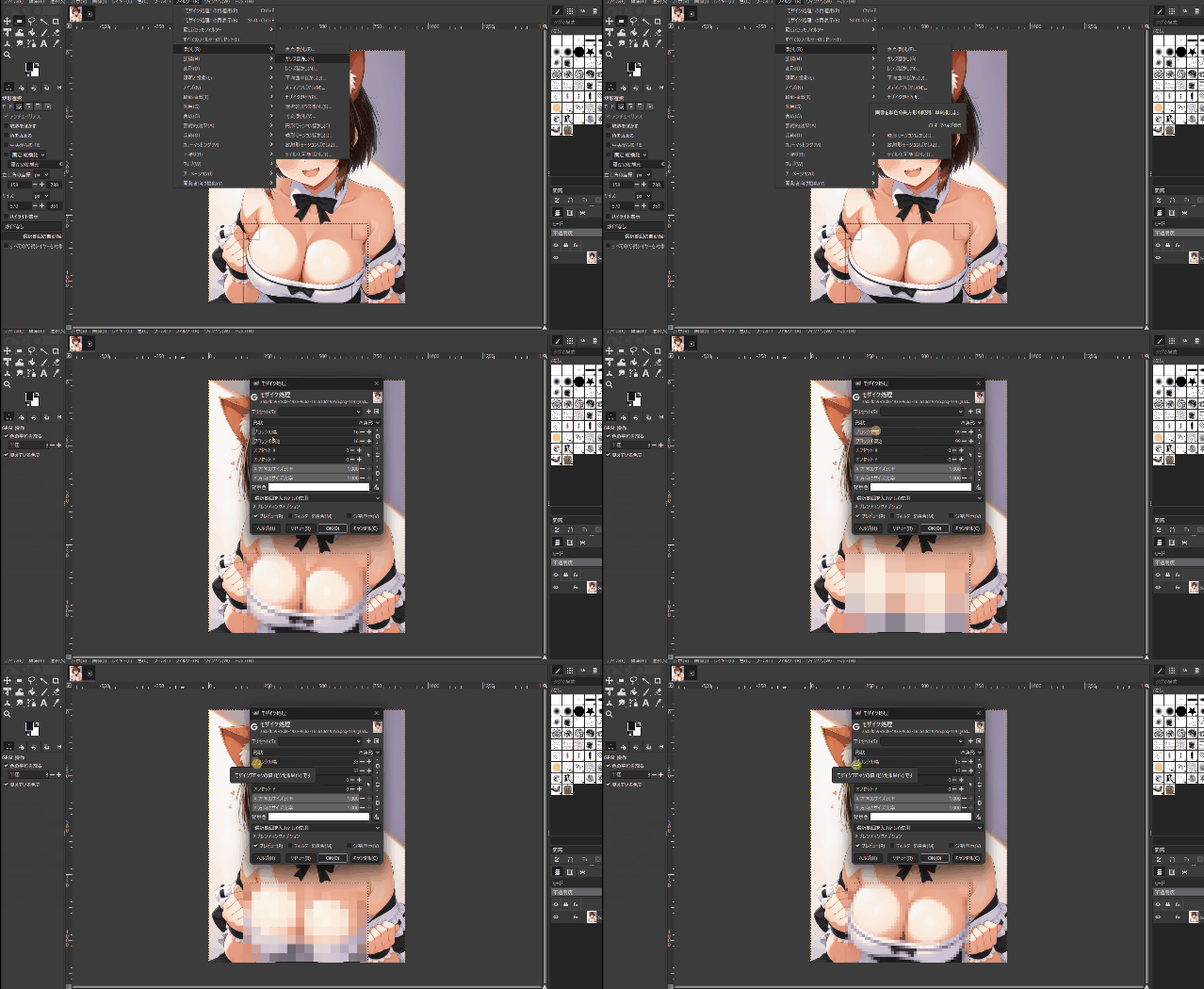
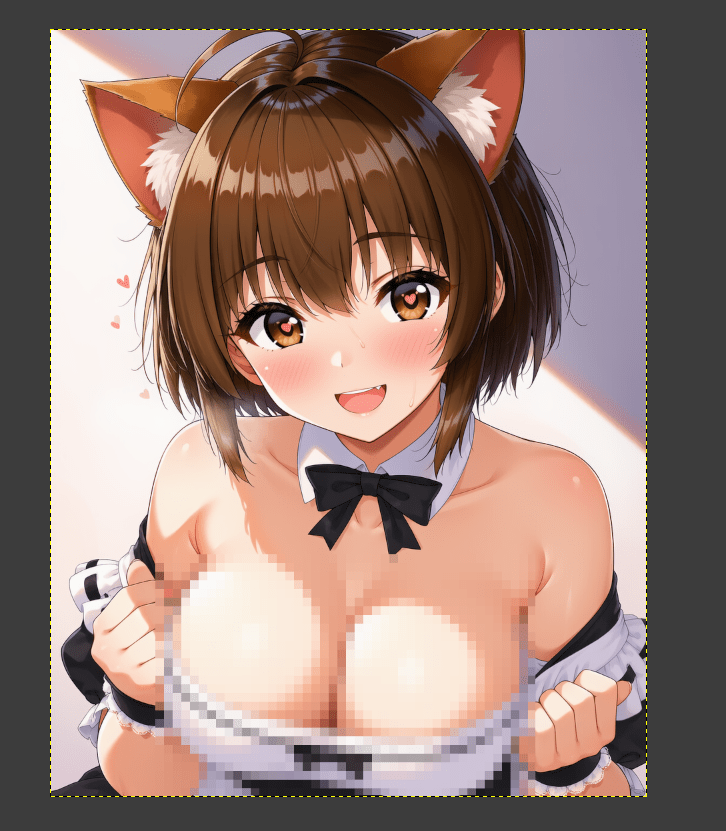
適当に画像を読み込んでおく。

範囲選択して、フィルタ⇒ぼかし⇒モザイク処理で
ChatGPTはピクセル化ってのがあると言っていたけど、なかったのでモザイク処理ってやつを選んだらできました。
どのくらいの大きさのピクセルでやるかは、画像を投稿するプラットフォームの規約などに書いてあったりするようです。
FantiaやDMM系は結構大きめにぼかさないと厳しいとか聞きますけど。
これで行けましたね。部位によってはかえって卑猥になる可能性もあるけど(^_^;)
おわりに
案外簡単にできて良かった。
特に成人向け画像の場合、最近はモザイクに厳しくなってきているから、ちゃんとかけないと削除されたり最悪逮捕の可能性もあるようです(-_-;)
まぁちゃんとかけたほうがいいですね…。
また何かあれば追記します(*^_^*)