

バーチャル3Dクリエイター神部まゆみです(*^-^*)
この記事はblenderでノートPCの作り方を模索して作ってみたのでそれについての記事です。
形が比較的単純なので割とすぐ作れました。
動作確認した最新のバージョンは Blender 5.0.1 ですが、特に新しい機能を使っているわけではないのでどのバージョンでもだいたい同じだと思います。
現在、システム系アセットが50%オフで買える Unityパブリッシャーセール をやってるみたいです(2026/03/12まで)。
クーポンコード CODESTAGE を使うと、↓ゲームのFPS値を表示できる Advanced FPS Counter アセットがタダで貰えます(決済時にクーポンコード入力適用で0円に)。

BOOTHでVRoidテクスチャやVRChat向けオブジェクトなどを販売しています。いいねしてくれると励みになります(*^-^*)
追記:blenderが動くノートPCについて追記
このページはblenderでノートPCをモデリングするというテーマの記事なんだけど、「blenderが動くノートPC」みたいなキーワードでもアクセスされてるみたいなので一応追記しておきます。
一般論で言えばGPUを積んだゲーミングノートが良いと思うけど、ドスパラさんあたりがコスパも保証も良いかな?私もドスパラさんで買ったゲーミングPC使ってるし。
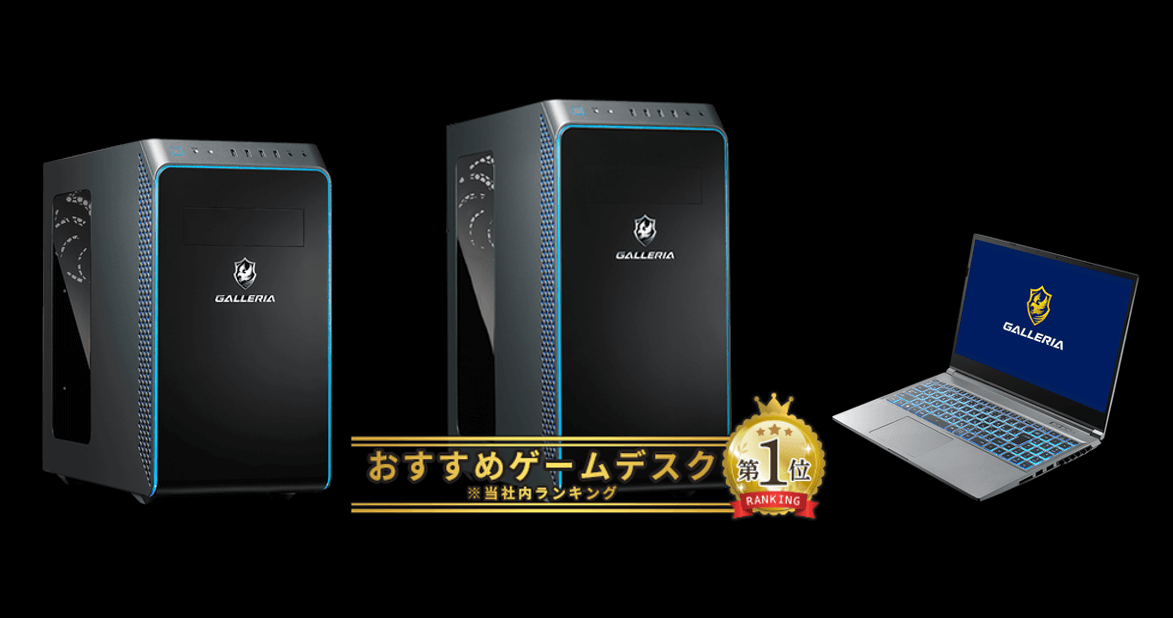

しかしゲーミングノートって排熱の関係で壊れやすいっぽいし、延長保証とか付けて対策しといたほうがいいと思います。
人によってどのくらい重い動作をさせたいのか変わってくるけど、最近はネットカフェにもゲーミングPC置いてあったりするので、blender動かして試してみるのも良いかもしれない。

ノート用だと同じGPUでも多少スペック下がるけど、目安にはなると思う。
blenderは低スペックノートでも一応動く
blenderは重いモディファイアとか使わなければ一応低スペックノートPCでも動きます。
私の第3世代 i5 のX230でも、最初に警告出るけどblender2.8~3.2くらいまでは動かせましたね。
確か3.3くらいから古いGPUなしマシンは切り捨てられて起動すらしなくなったんだったかな?(^_^;)
どうもblender2.79以前のバージョンならかなり軽いみたいで、私も入れてみましたが警告も出ずに普通に使えました。
↓この人は約20年前発売のメモリ768MBの古いノートPCでblender2.79を動かしたみたいですが案外いけるようですw
低スペックでも既に手持ちのパソコンがあるなら、お試しで動かしてみるのもアリかもしれません。
高いPC買ったものの、あんまり使わずにホコリ被ってる人も多いので…。
2万円以下で買った第8世代 i5でもblenderの液体シミュレーションくらいはできた
最近1.7万円で第8世代 i5のノートPCを買いましたが、blender4.2~4.5で液体シミュレーションくらいは普通にできました。
その後intel 12世代相当くらいのRyzen7 4750Uのノートでもやってみましたが、GT1030レベルの内蔵グラフィックはあるようでもっと快適に動きました。
BlenderでレンダリングするよりUnityのほうが軽いので、BlenderにこだわりがなければUnityでやるのも良いんじゃないかなぁと思います。
最近流行ってるミニPCに搭載されてるN100はintel第8世代ノートと同じくらいのスペックらしいけど、レンダリングしなければ普通に動くっぽいですね。
GWに時間がとれたら試そうと思ってた
— 雪見月 (@yukimituki11) May 6, 2024
N100マシン縛りでのモデリングのテスト
XREAL Air ヘッドセット(ミラーリング)でベッドで寝ながら気ままに6時間 これくらいのものなら問題ないね#ゴールデンウィークblenderチャレンジ #XREAL #b3d pic.twitter.com/EN7srrC9h5
blender動いた!
— |ω・`๑)きゅふんこ(MUKA) (@qfnko) November 18, 2023
サブディバイドかけても問題なし!
流石にレンダーとかはやらないけどwこれで出先でblenderの勉強が捗る!
すげーぜintel N100せろりんとかあとむの比じゃねーぜw pic.twitter.com/cXNHswevhn
追記:ゲーミングPCがかなり値上がり!Blenderやゲームのためだけに買うのはコスパ悪いか…?
最近はゲーミングPCもかなり値上がりしているため、Blenderやゲームのためだけに高いゲーミングPCやゲーミングノートを買うのはかなりコスパが悪い気がしますね…(-_-;)
マジで値上がり酷い。
— KAKERU@車、ゲーム、ラーメン、料理 (@KAKERU_MAZDA3) December 25, 2025
ミドルハイクラスのゲーミングPCでも40~60万円ぐらいする。以前なら20~30万円で買えてた😅 https://t.co/hTpTYZZOkH pic.twitter.com/svTnBN75xj
ゲームするだけならPS5やSwitch2のほうが安いですし。
ゲーミングPC買うよりPS5買う方がいい気がしてきた。PCだと最低でも15万だけどPS5なら55000円で買えるし
— ダイオード (@RO_DieOD) December 23, 2025
ガチでレンダリングしてやりたい人ならまだしも、ちょこっとモデリングしてUnityでマテリアル作って…程度なら3~4万円くらいの中古ノートで普通に動きますよ。
もう12世代 i5 1235Uの中古ノートが安いと4万円くらいで買えますし、新品の格安ゲーミングPCに搭載されてるRyzen 5 4500より良いくらいの性能なので…。
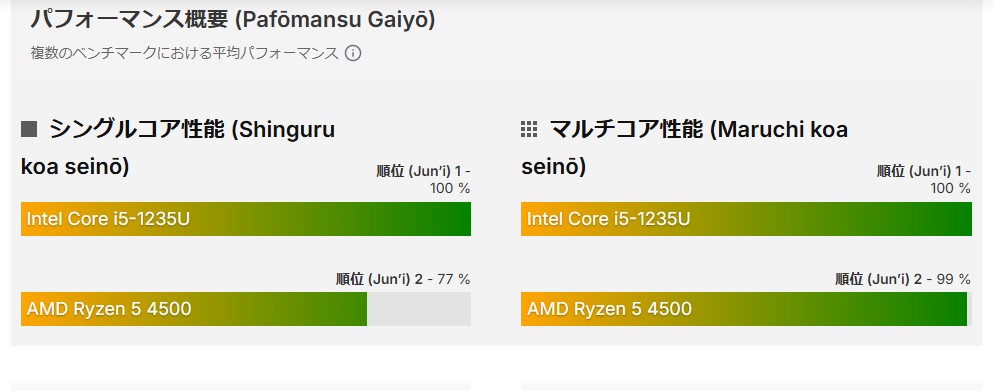
これにRTX3050 6GB、メモリ8GBで14万円もするようですし割高すぎます(-_-;)
【悲報】ドスパラのGPU搭載コスパマシンで一番安かったRyzen5-4500/RTX3050モデルが
— ふっけん(´・ω・)っ🍊🍲📺💻 (@fukken_z) December 17, 2025
値上げして僅か4日後に更に1万円値上げ(´;ω;`)
メモリ16GB 89800円
↓
メモリ8GB 99800円
↓
メモリ8GBで129980円 (12/14)
↓
今日、139880円
俺たちはハイパーインフレを見ているのだ(;'∀')・・・ https://t.co/qKZLqT1kPL pic.twitter.com/msSdLasZHq
最初は安い中古ノートPCで始めて、ちゃんと続くようなら購入を検討するくらいで良いと思います。
高いゲーミングPC買ってもろくに使わず埃をかぶってる人多いので…。
追記終わり。
どんな感じのノートPCがいいか調べる
さすがにモロにそのまま作るのはあんまり宜しくないような?
あくまでそれっぽい感じのを作るくらいにしておいたほうがいいかもしれない。

こう見るとノートPCってサイズはだいたい同じで、色はシルバーとか黒が多いのかな?
- シルバー一色
- 黒一色
- シルバーと黒の組み合わせ
あたりでほとんど説明できそう。
あとはキーボード部分が赤や青、七色に光ってるとゲーミングPCっぽいですねw
寸法を調べる
特定のノートPCの寸法をそのままだとなんかあんまり良くなさそうだな…。
16インチは前使ってたけどちょっとでかいし、13~14インチあたりがちょうどいいかな?

- 厚み 1.5cm~2cmくらい
- ディスプレイ部分高さ 17cm~20cmくらい
- 横幅 30cm~32cm
だいたいこのあたりかな?
製品によって縦横比が微妙に違うっぽい。
寸法通りの立方体を作ってコピペして重ね合わせる感じで行けるかな。
どうやって作るか?
- 寸法通りの薄い立方体を二つ作って組み合わせる
- ディテールはブーリアンで掘ったりテクスチャで描けばいいか?
- キーボードはフリー素材のテクスチャを貼りつけるか?
- ディスプレイ部分は平面を何枚か仕込んでおいて画面を切り替えられると面白いかも
こんな感じ?
検索するとキーボードのフリー素材は結構あるけど、まぁせっかくだからペイントソフトでざっと作ろうかな。
自分で作ったほうがクレジット表記とか気にしなくていいし。
キーボードの寸法は↓こんな感じみたいなので、枠描いてフォントを置いていけば技術的に難しいわけではないかな。

まぁ極端な話、薄い立方体を二つ組み合わせれば最低限それっぽく見える気はするw
Shap-Eで自動生成してもいいが…
だいたいそれっぽければいいなら自動生成でも作れます。

うんだいたいそれっぽい。

しかしUV展開したりマテリアル分けたりしたいし、形は単純だから自力で作ってみようかな。
blenderに持っていったらちょっと凸凹してたし微妙に使いにくいんですよね…(;^_^A

工業製品系は形が単純なのが多いからそんなに時間かからないので、まぁ自力で作ってみます。
実際に作ってみる
まぁだいたいサイズがあってればそれっぽく見えると思うので作っていきます。
立方体を二つ作って組み合わせる
- 厚み 1.5cm~2cmくらい
- ディスプレイ部分高さ 17cm~20cmくらい
- 横幅 30cm~32cm
あたりで立方体のサイズを整えてみます。

もうこれをコピペして位置合わせれば最低限完成でもいいけど(笑)

ディスプレイは本体の半分くらいに薄くするとそれっぽいかも。

ベベルでちょっと角をとってサイズ調整する

前底辺のあたりを選択して少し後ろに下げて角度をつけるとそれっぽくなるかも。

あと細かい部分は微調整すればそれっぽくなると思う。
上部の原点はヒンジ部分あたりに設定しておくと回転させやすいと思う
これ原点の位置を中心に回転するので、メッシュの真ん中に原点があると空中で回転する感じになって違和感。
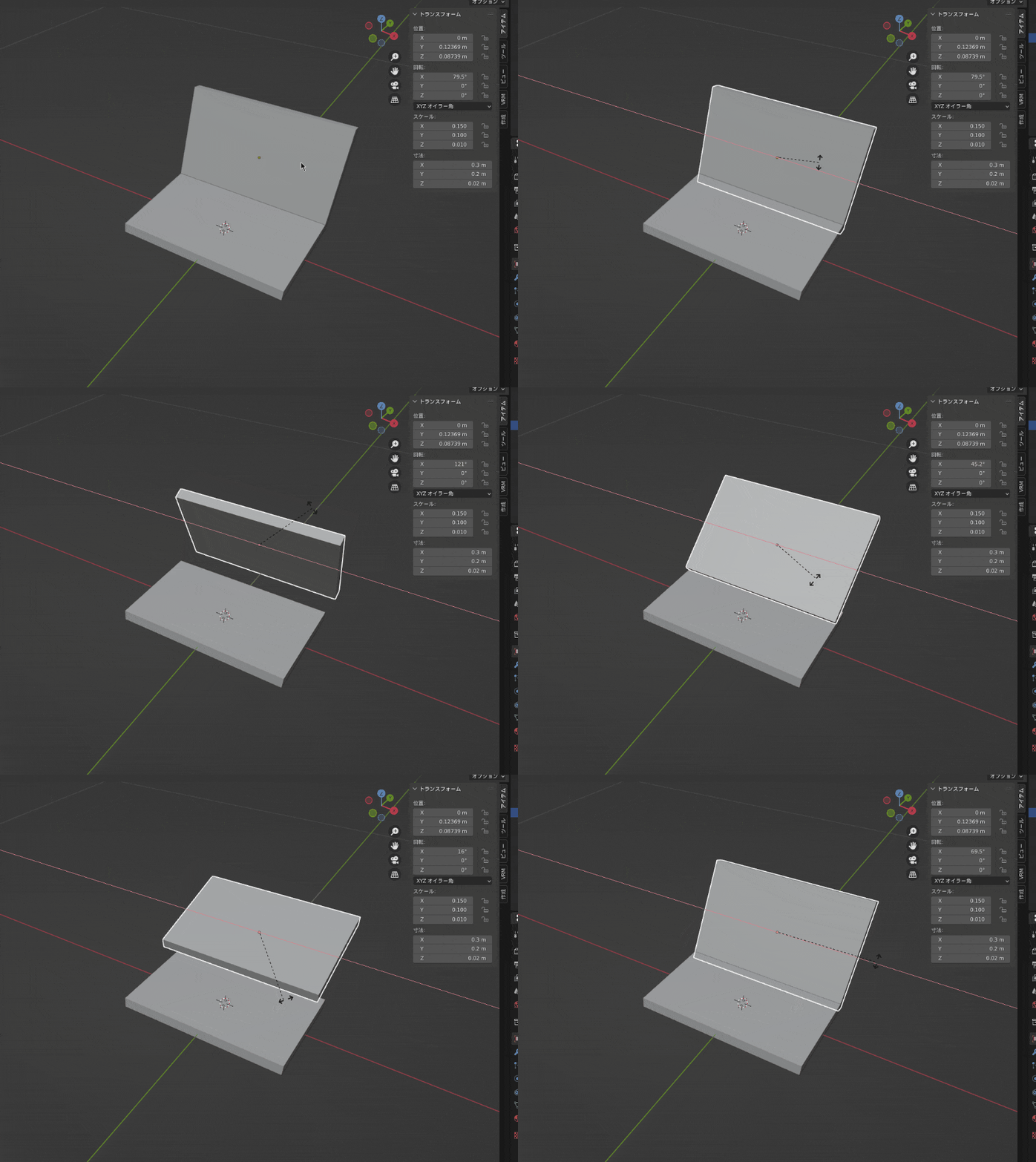
開閉させられるようにする場合、回転+移動が必要になるのでアニメーションが変な感じになる。
3Dカーソルを選択して、3Dカーソルの位置に原点を持ってくれば選択しているオブジェクトの原点の位置を変えられる。

こんな感じ。
角度変えてカーソルの位置を調整したほうがいいかも。

3Dカーソルを動かしたら 原点⇒原点を3Dカーソルの位置に を選べばOK。

これで根元から回転してる感じにできた!

一番下の少し上あたりに原点を持ってくると良い感じに開閉した。

うん良い感じかな。
少し軸のあたりがめり込むけど、実際のノートはこのあたり少し削って凹みを作ってあるっぽい?
或いはちょっと浮かせてヒンジ部分を作るとそれっぽいかも。

これはドアを開ける時も使うから覚えておいた方がいいかもしれない。

ヒンジ部分はどうするかな…とりあえずなくていいか…。
凝って作りたい人は頑張ってください。
ディスプレイ部分をブーリアンで掘って分割しておく
立方体を追加してディスプレイっぽいサイズにする。

これで位置調整してブーリアンで削ればOK。
まぁこんなもんかな?

上下はカメラやロゴがあったりするからベゼルを少し厚めに、左右はベゼルを薄めにするとそれっぽいかも。

液晶部分だけオブジェクト分割しておく
これ分割しとくとコピペしてシェイプキーで画面切り替えたりできそう。
編集モードにして液晶部分を面選択、 Pキー⇒選択 で選択部分を別オブジェクトにできます。

ディスプレイ部分を天板の子にしておく
ディスプレイ部分を分割したので、これやっとかないと開閉しても追従しない。
オブジェクトモードでディスプレイを選択して、Shift押しながら天板を選択。 オブジェクト→ペアレント→自動のウェイトで を選択すればOK。

キーボードのテクスチャを書いてみる
検索すると著作権フリーっぽい素材が結構出てくるので、別にそれ使ってもいいかな。
私はboothに置いときたいので自力で作ってみることにします。
これ正方形のやつが8~9割くらいだからほぼコピペでいけそう。
フォントを載せる方がめんどくさそうだけど、まぁだいたいできてればいいと思う。
これキーボードによって一つ一つのキーの大きさや配置が違うので、エンターキーが右とかの配置さえ合ってれば大丈夫っぽい。
ざっくりUV展開する
適当にUV展開していきます。
ディスプレイ
オブジェクトモードでディスプレイ部分を選択、編集モードにして全選択、UV→展開で。

ちょっと角度が違ってるかな?
ディスプレイはスクショを貼りやすいように位置調整しておこうかな。
全選択して、R X -90でいい感じになった。

これでスクリーンショットの画像を貼ってみたらいい感じになった!

キーボード部分
これどうするかな…。
とりあえずキーボード部分だけオブジェクト分割して、それ以外の部分は後で考えよう。
キーボードになる部分を選択して、Pキー⇒選択 でオブジェクト分割する。

これもそのままUV展開して位置合わせればOK。

テクスチャ作成:コピペしてキーのアウトラインを描く
GIMPを使い慣れてるのでGIMPでやります。
2023/08/23時点の最新版のGIMP 2.10.34でやります。
まぁGIMPはバージョンアップしてもほとんど変わらないから、バージョン違ってもだいたい同じだと思う。
キーのアウトラインを描く手順は、
- gimpで短形選択を選んで範囲選択し、サイズを正方形にする
- 選択→「角を丸める」で選択範囲の角を丸める
- 「選択範囲の境界線を描画」でアウトラインを描く
でOK。

これで一個書いてコピペしていけばOK。
コピペしたら1分くらいで一段終わった。これ案外すぐ終わるな…。
フォントにして登録しておけば配列で並べやすいんだけど、まぁそこまでしなくていいかな。

ここまで10分くらい?結構こういう細かい作業好きかも。

キーのアウトラインはまぁこんなところかな。

フォントを載せていく
フォントはメイリオでチマチマやってみたけど、まぁそれっぽい感じ?

この時点で適当にテクスチャ貼り付けてみたけどかなりそれっぽい。
USBポートとかはブーリアンしようかと思ったけどこれ全部テクスチャでいいのでは…。

これunityで動画貼り付けられた気がするから、画面が動くようにしておくと面白そう。
動画見ながらダラダラやってたら1時間くらいで終わった。
こういうフォントで表現する系のやつはめんどくさいけど、やればそれっぽくなるからある意味楽だな…。

うーん完璧だ。我ながらこの出来には満足w

凹凸があるともっと良いけど…。
後でノーマルマップでも作ってやればいいか。
横とか背面のテクスチャも書いてみるか…?
これやろうかと思ったけど長くなりそうだからいいか…。
ブーリアンでUSBポートとか掘ろうと思ったけどまぁそこまではいいかな(;^_^A
あとはunityに持って行ってみます。
unityに持って行ってみる
デフォルトのスタンダードシェーダーだとちょっと暗いので、ディスプレイとキーボード部分のテクスチャはエミッション(放出)にチェック入れて発光させるとそれっぽいです。

キーボードのエミッションの色を変えるとゲーミングPCっぽくなって良さげw


VRChatにアップしてみる
私のモデルのRootボーン直下に仕込んでちょっとだけ動かしてみました。

充分それっぽいからこんなものかな。
後で動画も表示させてみよう。
おわりに
案外簡単にできて良かった。
形が単純なので大部分テクスチャで表現する感じで行けますね。
デスクトップPCも似た感じで作れると思います。
こうやって小物をぼちぼち作っていって部屋に置いていこうかな。
まぁもう少しいじってみます(*^-^*)