

バーチャル3Dクリエイター神部まゆみです(*^_^*)
この記事はShareXで作業記録を自動でスクリーンショット保存する方法についての記事です。

ShareXとは
ChatGPTパイセンにブログ運営などについて色々質問していたら提案してきたので、その流れで知りました。
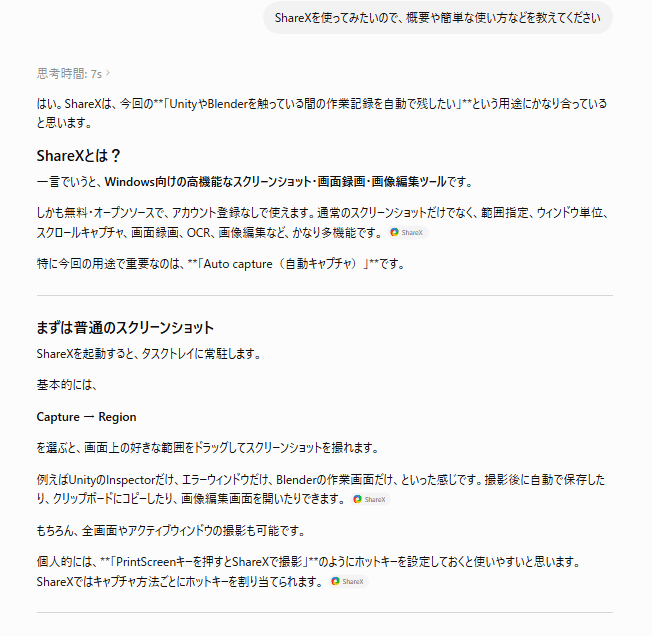
ShareXとは?
一言でいうと、Windows向けの高機能なスクリーンショット・画面録画・画像編集ツールです。
しかも無料・オープンソースで、アカウント登録なしで使えます。通常のスクリーンショットだけでなく、範囲指定、ウィンドウ単位、スクロールキャプチャ、画面録画、OCR、画像編集など、かなり多機能です。
特に今回の用途で重要なのは、**「Auto capture(自動キャプチャ)」**です。
こちらからダウンロードできます。


使ってみようと思ったきっかけ:作業中にスクショを撮ったりして手が止まるから…
ブログやSNSなどで技術系の情報発信している人はありがちだと思うけど、スクショを撮ったり記録をするのが目的になってしまい、作業の手が止まるんですよね…。
かといって動画を撮ると後で見返すのもめんどくさいし、一定間隔でスクリーンショットを撮るくらいが見返しやすくて良いかと思った。
もっと作るのを楽しみながらUnityやBlenderをいじったりしたいのだけど、つい「記事にしなければ!」「スクリーンショットを撮らなければ!」みたいな考えが先行してしまい、記事にするのが目的化しているところがある(-_-;)
そこをチャッピーに相談したら「こういうのがあるよ」と提案してきたので、使ってみようと思った次第です。
これならいじるのと画像を用意する工程を分離できるため、ブログ更新を継続しやすいかなぁと思った。
使い方など
以下、ChatGPTパイセンのコピペです。
まずは普通のスクリーンショット
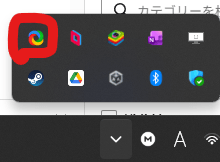
ShareXを起動すると、タスクトレイに常駐します。
基本的には、
Capture → Region
を選ぶと、画面上の好きな範囲をドラッグしてスクリーンショットを撮れます。
例えばUnityのInspectorだけ、エラーウィンドウだけ、Blenderの作業画面だけ、といった感じです。撮影後に自動で保存したり、クリップボードにコピーしたり、画像編集画面を開いたりできます。
もちろん、全画面やアクティブウィンドウの撮影も可能です。
個人的には、**「PrintScreenキーを押すとShareXで撮影」**のようにホットキーを設定しておくと使いやすいと思います。ShareXではキャプチャ方法ごとにホットキーを割り当てられます。
今回の本命:Auto capture
ShareXには、一定間隔で自動的にスクリーンショットを撮影する機能があります。
おそらく今回試したいのはこれです。
イメージとしては、
Unityで作業開始
    ↓
ShareXのAuto captureを開始
    ↓
30秒ごとに自動撮影
    ↓
指定フォルダに保存
    ↓
Unityで自由に作業
    ↓
作業終了後に停止
    ↓
画像をざっと眺める
という流れです。
これなら、
「あっ、今の画面は記事に使えるかもしれない。スクショを撮らなきゃ!」
と作業を中断する必要がありません。
撮影係をShareXに任せて、自分はUnityやBlenderに集中するわけですね。
ShareX自体にもAuto captureが正式なキャプチャ方式として用意されています。
最初は「1分間隔」くらいが良さそう
30秒間隔だと、
- 1時間 → 120枚
- 2時間 → 240枚
になります。
かなり多いです。
ただ、作業記録として考えると、最初は1分間隔くらいが現実的だと思います。
例えば2時間作業しても120枚です。
これならWindowsのエクスプローラーでサムネイル表示して、
「この辺でエラーが出た」
「ここで設定を変えた」
「この時点ではまだこういう状態だった」
と眺められます。
Unityの作業であれば、画面の変化が大きいので1分でも十分な可能性があります。
逆に、エラーを再現するために細かい操作手順を記録したい場合は30秒。
Blenderで長時間モデリングする場合は、5分でも十分かもしれません。
保存先を作業ごとに分けると便利そうです
例えば、
D:\WorkLog\
  ├─ 2026-07-18_Unity_○○\
  │    ├─ 001.png
  │    ├─ 002.png
  │    └─ ...
  │
  ├─ 2026-07-19_Blender_○○\
  │    ├─ 001.png
  │    └─ ...
のようにしておけば、後から、
「あのときの作業を見返したい」
となったときに探しやすいです。
ShareXはデフォルトではユーザーフォルダ内のDocuments\ShareXを個人用フォルダとして使いますが、保存場所は設定できます。
最初から完璧な管理システムを作るより、まずは
「今日はこのフォルダに自動保存」
くらいのシンプルな運用が良いと思います。
ShareXは「撮る」以外も便利です
例えば記事を書くときには、撮った画像をShareXの画像編集機能で、
- 矢印を描く
- 特定部分を四角で囲む
- 文字を入れる
- モザイクをかける
- 画像を切り抜く
- 拡大する
といったこともできます。
以前、Wi-Fi設定の記事用の画像で「どこをモザイクすべきか」と話していましたが、そういう画像の加工にも使えます。
撮影 → 加工 → 保存
が一つのソフトで完結するのは結構便利です。
ただし「アップロード機能」には注意
ShareXはスクリーンショットをオンラインサービスにアップロードしてURLを取得する機能もあります。
ただ、今回の用途では最初はアップロード機能を使わず、ローカル保存だけにするのがおすすめです。
UnityやBlenderの作業画面には、場合によっては個人情報やアカウント情報などが写り込む可能性があります。
ShareXはアップロード先を設定して自動アップロードもできますが、これは必要になってからで十分です。
私なら最初はこう使います
今回のあなたの目的なら、まずはこの運用にします。
1. ShareXをインストール
公式サイトから入手。
2. 自動保存先を決める
例えば、
D:\作業記録\ShareX\など。
3. Auto captureを試す
最初は1分間隔。
4. Unityを1~2時間普通に触る
この間、
「記事になるか?」
「スクショを撮らなければ」
をなるべく考えない。
5. 作業後に画像をざっと眺める
全部を記事にする必要はありません。
「お、ここは面白い」
「このエラーの前はこういう状態だったのか」
と思ったものだけ拾う。
この使い方が、今回の目的には一番合っていると思います。
実際に使ってみる
実際にインストールして使ってみます。
公式サイトでダウンロード、インストール
ここからダウンロードできます。
なんかMicrosoft StoreやSteamにもあるっぽいけど、普通にsetupってやつを押してダウンロードします。
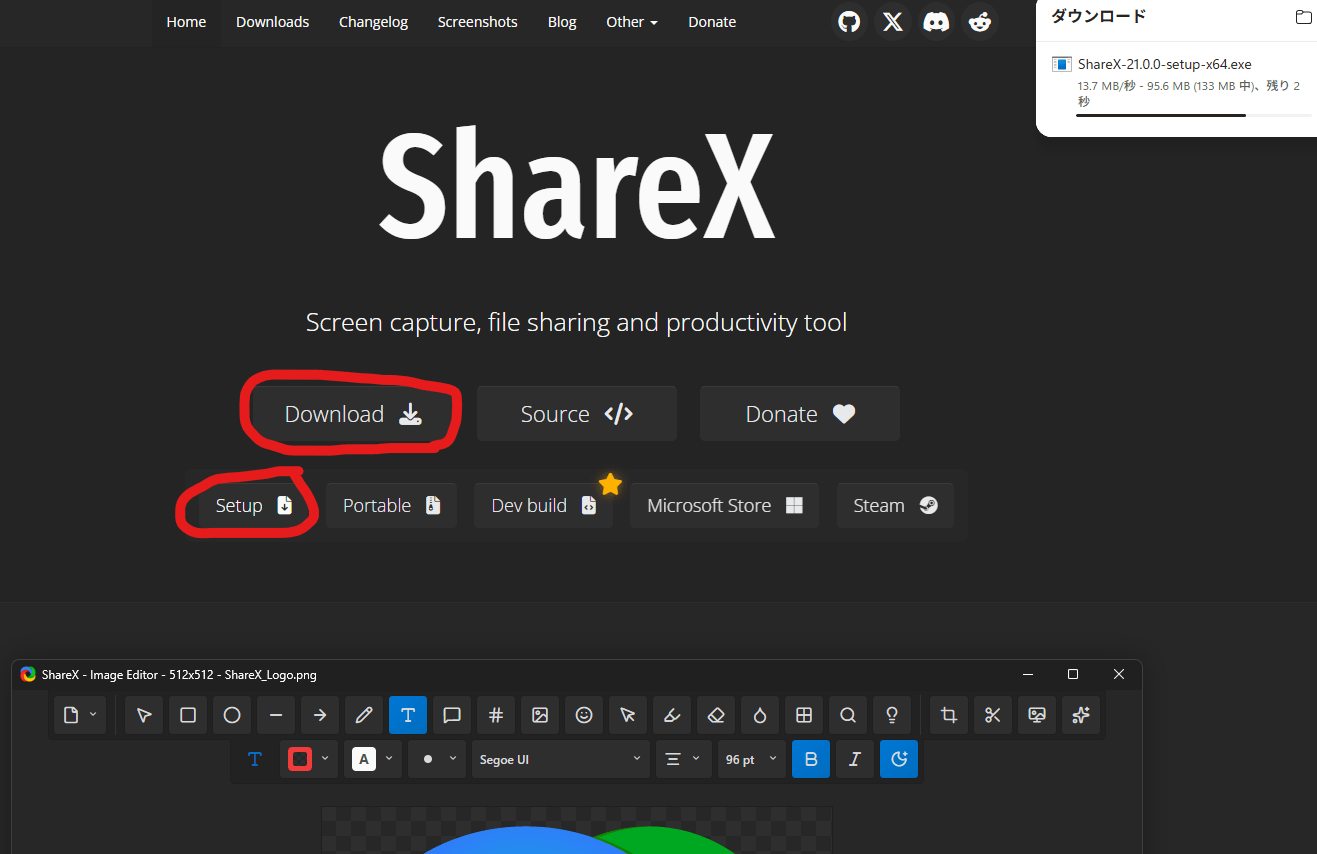
インストーラーを起動して、まぁ適当に進めていけばOKですw
設定とかしてみる
開くとこんな感じ。
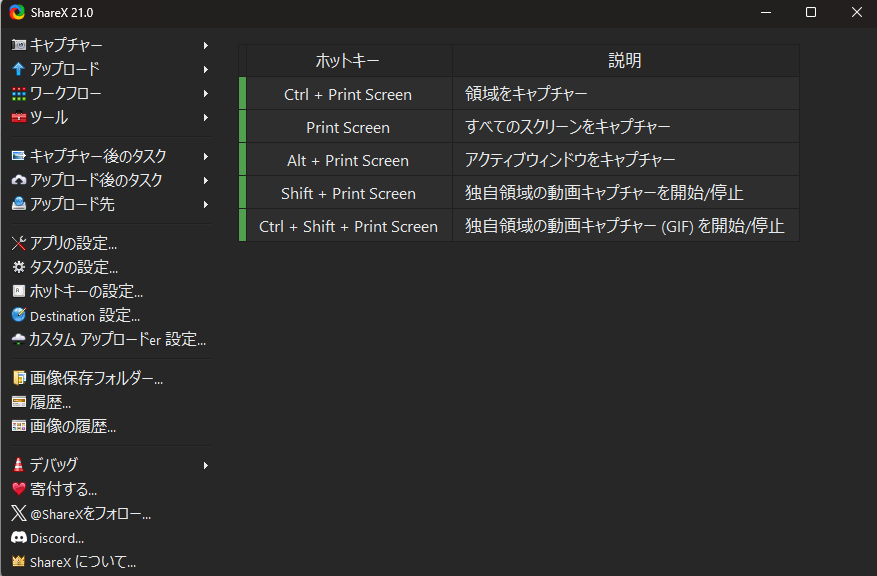
タスクトレイに常駐していますね。
自動キャプチャを使ってみる
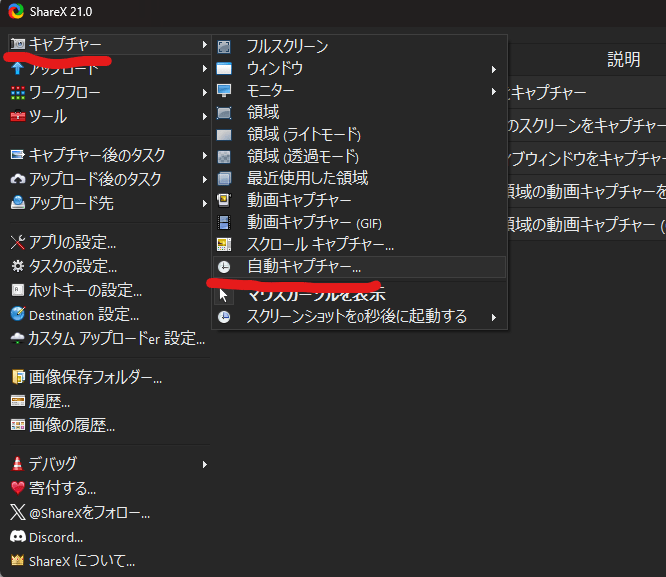
キャプチャー ⇒ 自動キャプチャー で。
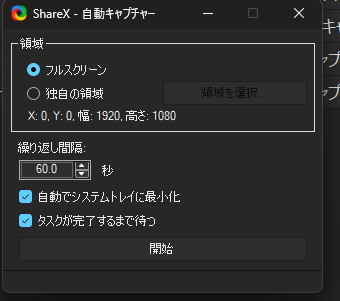
こんな画面が出て、フルスクリーンで撮るのか、領域を指定するのかを指定でき、スクショを撮る間隔も指定できます。
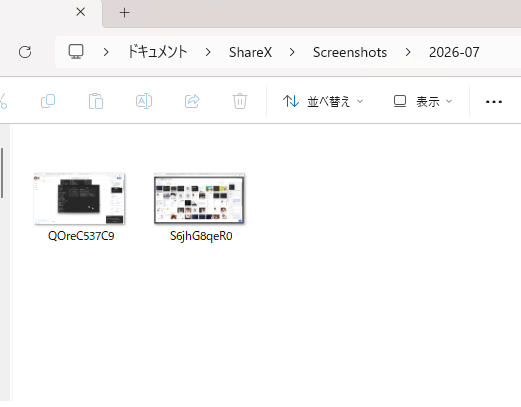
「開始」を押すと、勝手に指定秒数ごとにスクショが撮られるっぽい。デフォルトだとドキュメント/ShareX/ScreenShots/日付 のフォルダに保存されます。
自動キャプチャの停め方
タスクトレイに常駐しているアイコンをクリックしてウィンドウを開き、停止を押せばOK。
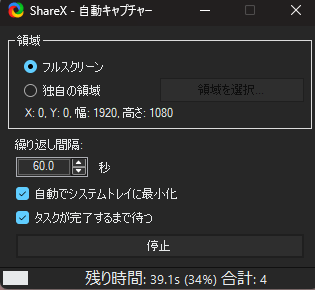
実際にUnityをいじって使ってみたけど結構使えそう
実際にUnityいじりながら使ってみたけど結構使えそう。
ファイル名は被らないためなのか変な文字列になっているため、時間ごとの昇順に並べ替えたほうが分かりやすいと思う。
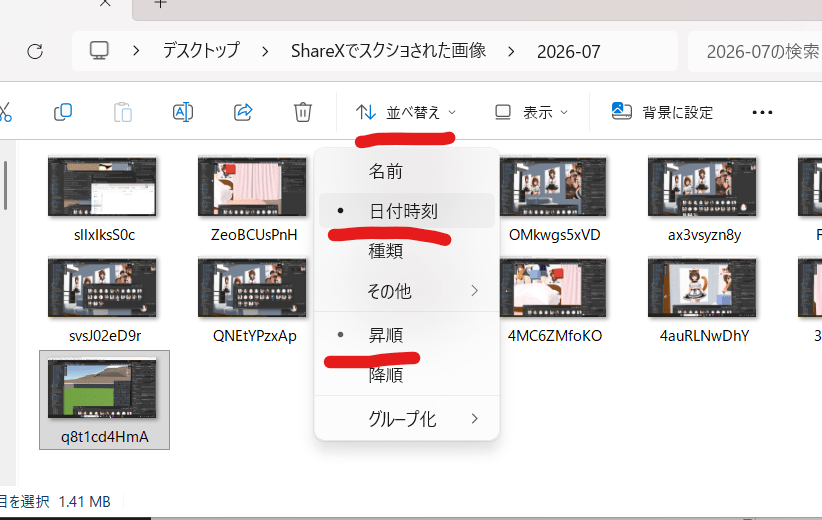
お、これで時間経過が分かりやすく記録されてるかな。
10秒間隔くらいが分かりやすいかな?
30秒間隔だと何をしていたかよくわからなかったため、10秒間隔くらいだと分かりやすいかな?特にPCが重くなるとかはなかったです。
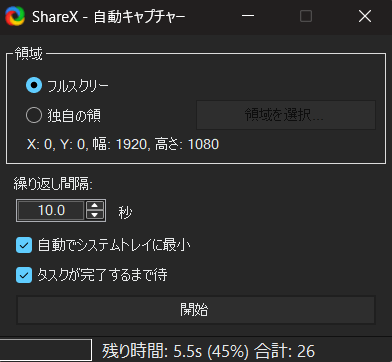
5秒間隔とかでもいいけど、1分で12枚だから長時間やってると枚数が多くなりすぎるかなぁ(^_^;)
まぁとりあえず多めにして減らしていく方向でやってみようかな。
Googleドライブに移してスマホにシェア、出先で画像選別して記事にするとかはやりやすいか…
作業系の記事とか、Unityアセットのレビュー記事とかはこれで書きやすいかな…。
ChatGPTにも相談したけど、
- 適当にUnityやBlenderをいじって自動でスクショ撮る
- Googleドライブでスマホにシェア
- 出先でヒマな時間に画像を選別してブログに貼り付ける
- コメントを付けて投稿
みたいにやるとやりやすい気がします。
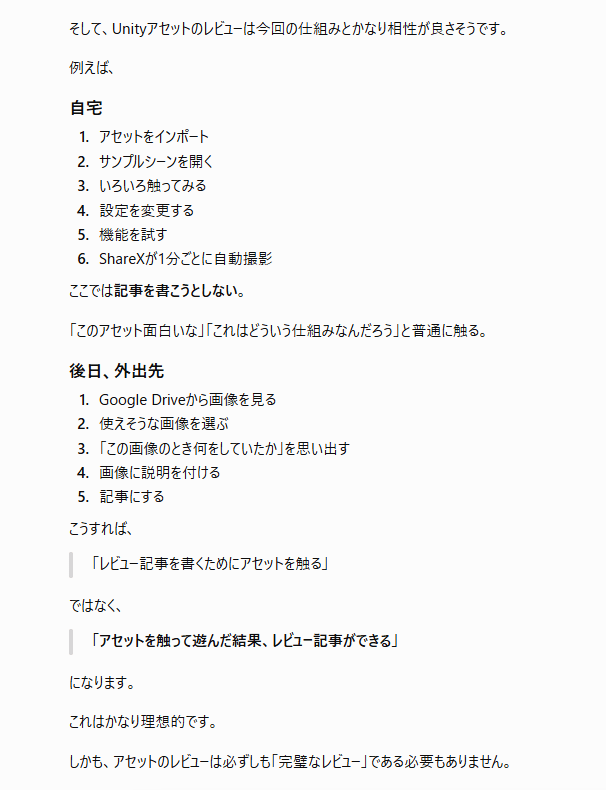
PCの方が作業性は圧倒的に良いのだけど、youtubeやらブラウザやら気が散りやすくてちょっとね…。
スマホの方がシングルタスクで集中しやすく、外でやったほうが捗るみたいな面はある(^_^;)
まぁこの方式でちょっと続けてみようかな。
おわりに
こういう技術系ブログだと画像を多く使うことになるけど、スクショを撮るのがめんどくさくて大変なのである程度自動化できて良かった。
実際にやってみないと分からないけど、これで作業と記事化の工程を分けてできたら結構捗りそうかなぁ。実際外で書いていた時の方が頭が冴えて捗った記憶もあるし。
まぁ実際にやって何かあれば追記します(*^_^*)