

バーチャル3Dクリエイター神部まゆみです(*^_^*)
この記事はThinkpad L380のメモリ交換して16GBにしたので、それについての記事です。
L380は去年ショップインバースさんのセールで、クーポン使用で1万7000円くらいで買えたやつです。

Amazonでも半年保証付で3万くらいで売ってますね。
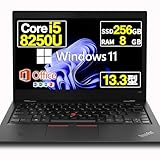
この子は中古ノートなのにPS3時代くらいのゲームはそこそこ動いたり、unityやblenderも割と動くので活躍していますw
YMM4で10分程度の動画編集もできてしまいましたね。
1年保証があるけど、そろそろ保証も切れるので分解してメモリ増設します。
現在、システム系アセットが50%オフで買える Unityパブリッシャーセール をやってるみたいです(2026/03/12まで)。
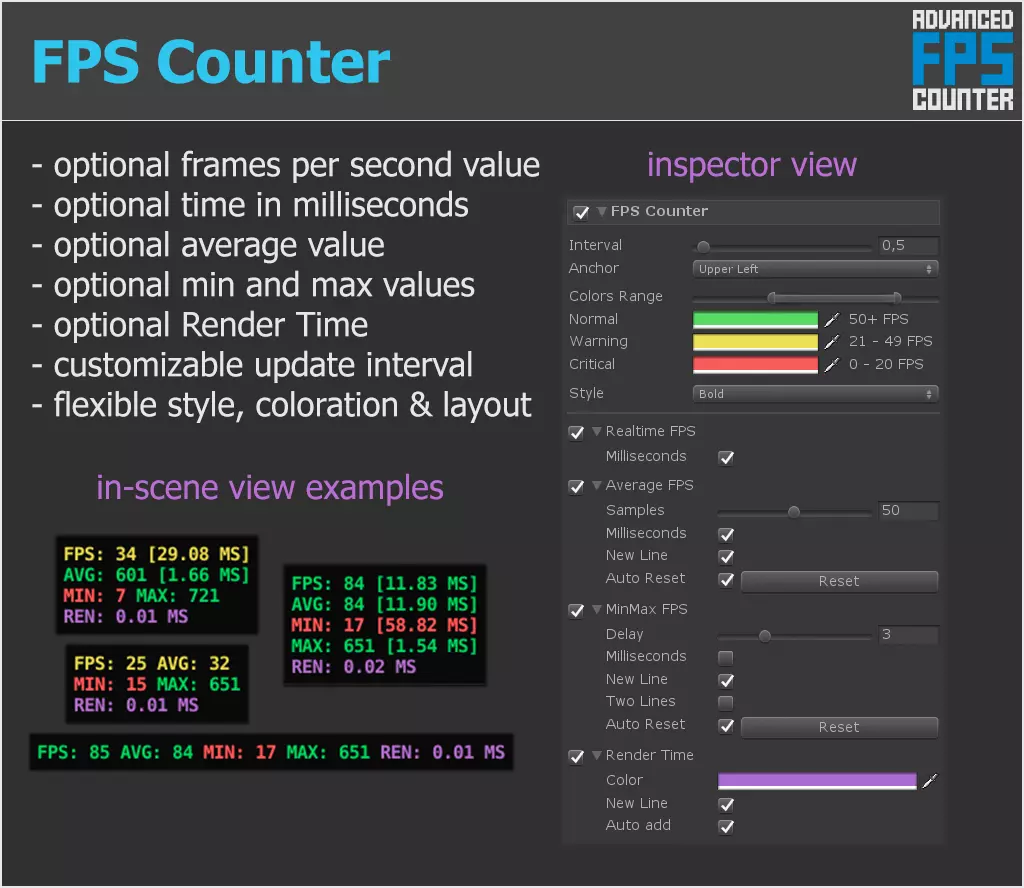
クーポンコード CODESTAGE を使うと、↓ゲームのFPS値を表示できる Advanced FPS Counter アセットがタダで貰えます(決済時にクーポンコード入力適用で0円に)。

BOOTHでVRoidテクスチャやVRChat向けオブジェクトなどを販売しています。いいねしてくれると励みになります(*^-^*)
メモリを買った理由:現状は12GBでそこまで不自由してないけど、8GBのメモリが安かったので買った
中古ノートってメモリ8GBが多いので、最初から12GBのL380を安く買えたのは割と幸運だったと思う。
8GBでも動画見たりオフィスいじったり程度なら問題ないと思うけど、これが8GBだったらunityやblenderいじるのはちょっときつかったかもしれない。
実は購入当初にすぐメモリを交換してしまおうかと思っていたけど、当時はちょっと高めだったからやめておいた。
でも最近見たら前見た時より安くなってたので買いました。
↓買ったのはこの8GBのやつだけど、現状は4GB+8GBなので4GBのを差し替えます。
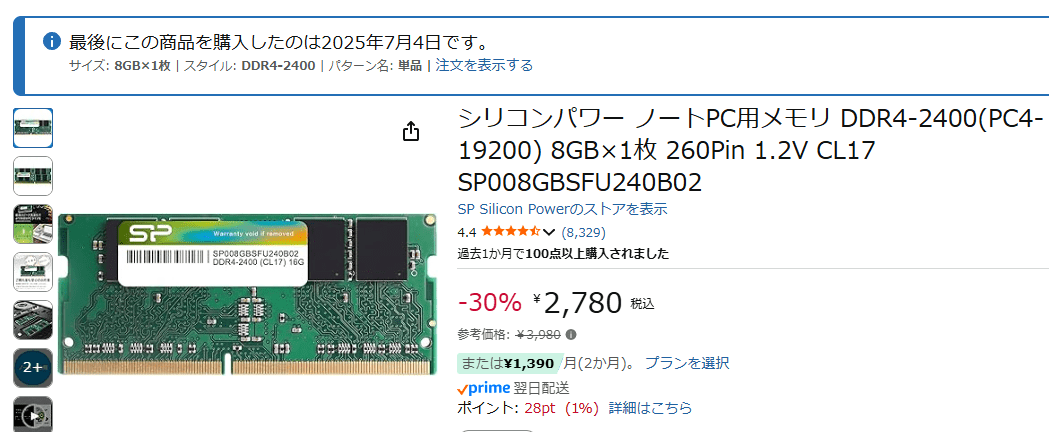
シリコンパワー ノートPC用メモリ DDR4-2400(PC4-19200) 8GB×1枚 260Pin 1.2V CL17 SP008GBSFU240B02 -amazon

しかし翌日見たら3300円になっていたため、需要と供給で値段変えてるのかな?(^_^;)
12GBでもPS3時代程度のゲームは動いたり、blenderで液体シミュレーション程度はできたりしたけど、ブラウザとunity開くとメモリ使用量は100%近くなるため16GBにしようと思った。
最近のノートってメモリ交換できない機種が多いので、メモリ交換できるL380を安く買えたのは良かった。
↑の記事にも書いたけど、最初X280を注文したんだけど直後にメモリ交換できないことを知って一回キャンセルした経緯がある(^_^;)
最近はunityやblenderで重い動作をする時以外は、このL380でほとんどやっちゃってますね…。
URPやblenderの液体シミュレーションとかも動いたし、PCの進化は凄いですね。
16GBのメモリもあったけど…中古にどこまでお金をかけるか?(^_^;)
16GBのメモリもあったから24GBにもできたけど、そこまではいらないかな…と思ってやめておいた。ガレリアもあるし。
ガレリアも16GBなので、あまりお金かけるならガレリアの方で16GB買って24GBにしたほうが良いかな…。
16GB一枚だと6300円くらいだったけど、ヘビーユースしてる人はこれでもいいかもしれない。
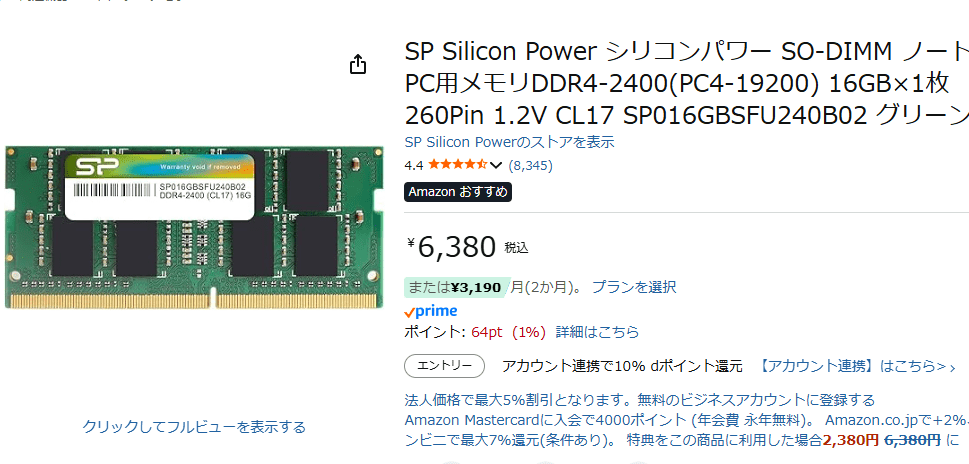
https://www.amazon.co.jp/dp/B06XP6ZFML?th=1&linkCode=ll1&tag=mk-mym-22&linkId=06b02967d45457024b4b07d44f9efc64&language=ja_JP&ref_=as_li_ss_tlSP Silicon Power シリコンパワー SO-DIMM ノートPC用メモリDDR4-2400(PC4-19200) 16GB×1枚 260Pin 1.2V – amazon

2025/12/26追記:メモリがめっちゃ値上がりしててびびったΣ(゚Д゚)
最近AI需要でメモリが値上がりしてるらしくて、私が買ったシリコンパワー8GBのメモリは売り切れていましたΣ(゚Д゚)
9000円とか書いてあるけど、他メーカーのノート用DDR4 8GBメモリも1万円くらいしますね…。
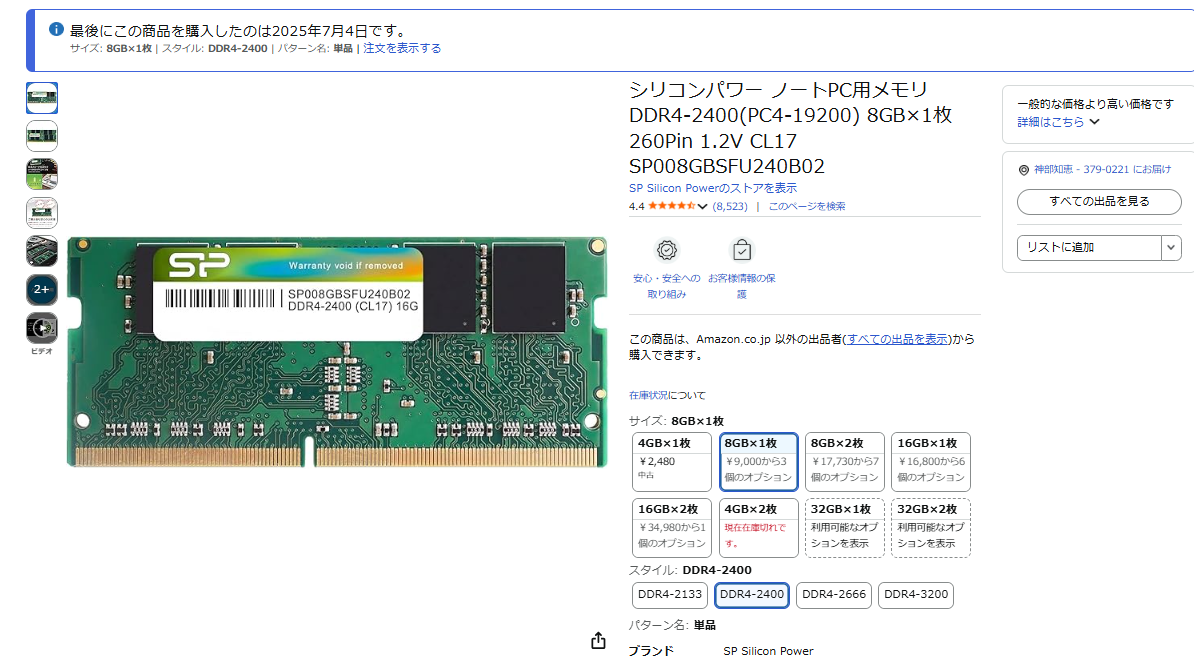
半年くらい前までは6300円で16GBのメモリが買えたんですが、16GBだと今や2万円くらいします(-_-;)
価格が落ち着くのは2027年以降なんてことも言われているようですが…どうなるかはわかりませんね(-_-;)
今回のメモリ高騰をまとめると
— 羽坂あかね (@akane_hanezaka) December 5, 2025
・AI需要で全世界中が悲鳴を上げている。
・グラボ,SSD等にも影響が出ている
・メーカー各所がAI専用メモリ生産を優先し、利益率の低いPC向けなんてやってらんねーよ!と唱えてる😔
(メモリやSSDの味方Crucialはいち早くそれを踏まえて撤退)
安定するのは2027年以降…😖 pic.twitter.com/RJropqMuG3
そろそろ10~12世代ノートが中古で3~4万円くらいまで下がってるからこっち買うのもアリか…
今はメモリが高騰しているため、いっそL380よりも新しい機種の16GBモデルを探したほうが良い可能性もあります。
ショップインバース楽天市場店では、10世代 i5 メモリ16GBが1年保証付で29800円で売ってますし、ポイント付くから実質2.8万円くらいで買えます。
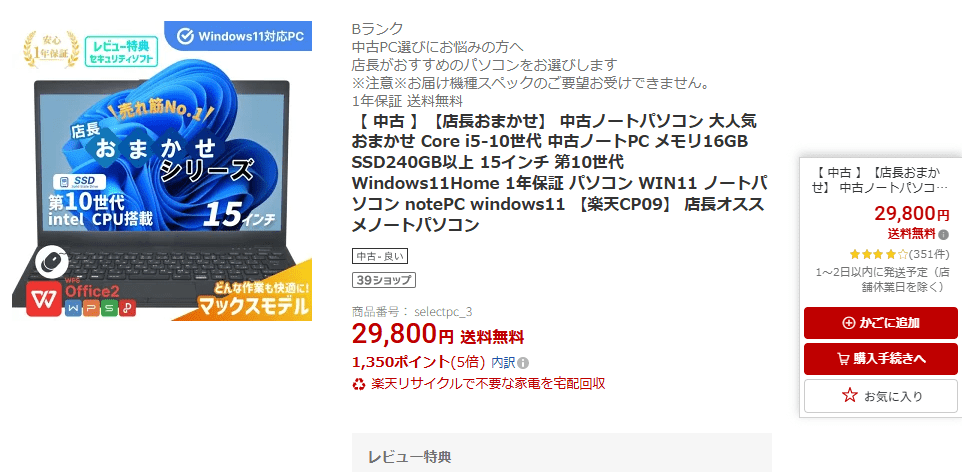
ショップインバースさんは月イチくらいで10%オフクーポンを配ってるので、セールを狙えばポイント込み2.5万円くらいで買えると思います。
しかし機種は選べないため、Thinkpadが良いという人には向いていませんが…(^_^;)
メモリ8GBだと安く買えるので、増設できる機種なら多少メモリが高くても長く使えるかもしれません。
私は最近Ryzen7 4750U 16GBのノートを中古で4万円切るくらいで買えましたが、L380から性能が2倍近くなっていてサクサクなので満足です。

↑のマシンはintelの11~12世代相当くらいの性能だけど、そろそろ12世代のマシンは安いと4万円切ってきていますね。
12世代 i5 メモリ16GBが安くて4万円台くらいなのでこっち買った方がいいかも?
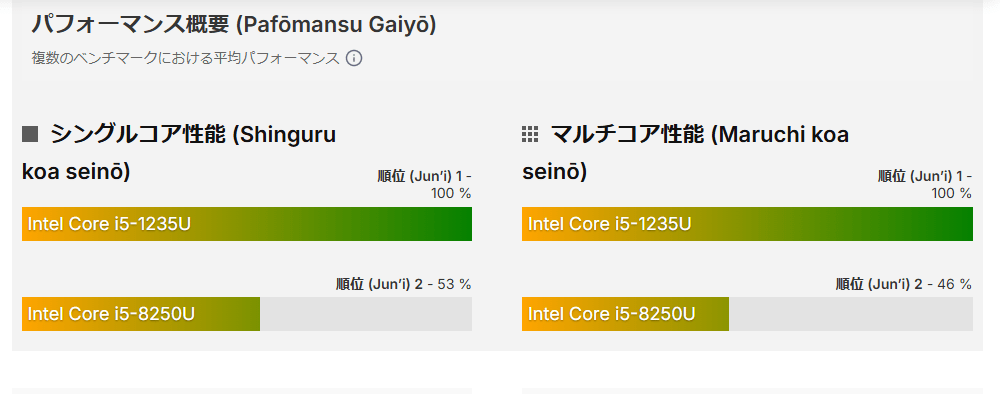
Amazonより楽天のほうが安めで、↓は 12世代i5の「1235U 16GB」で検索したところですが良品でポイント込みだともう4万円台のが増えています。
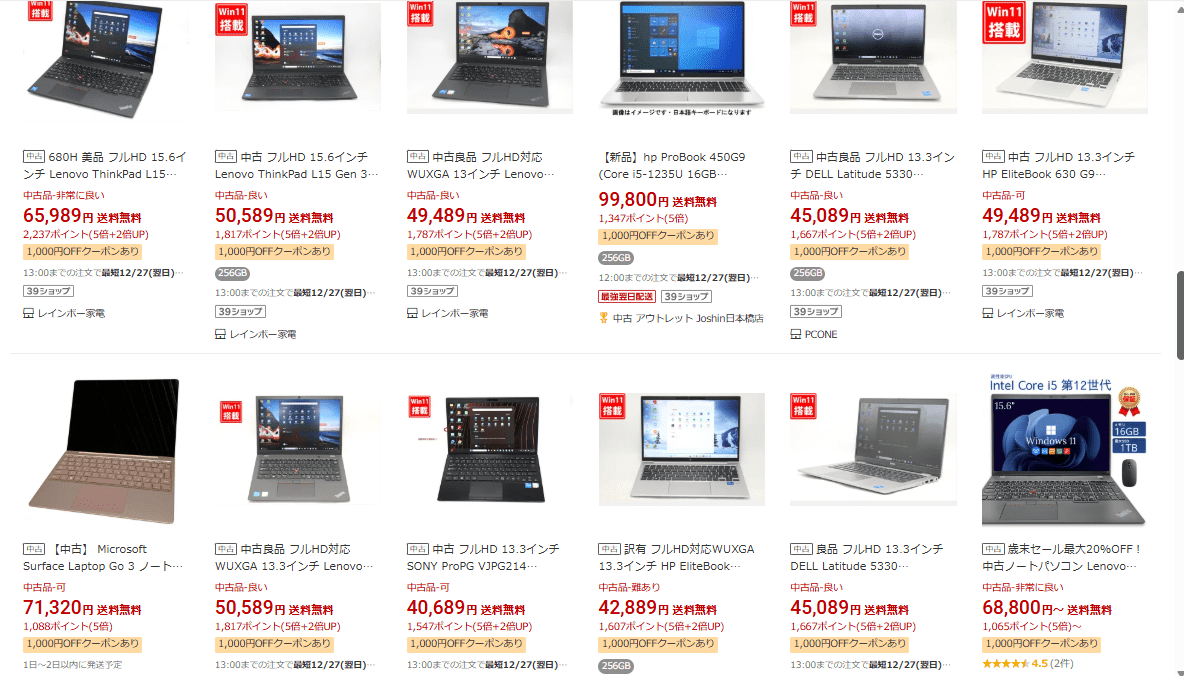
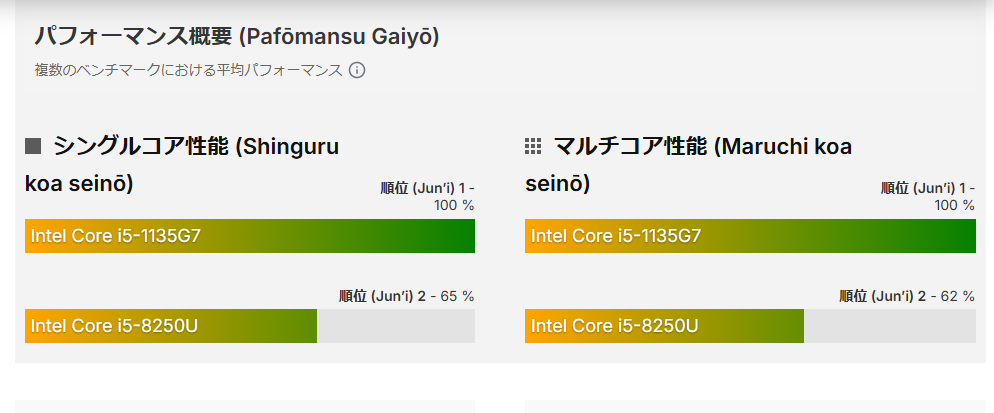
11世代i5 の 1135G だと3万円台も多くなってくるのでこっちもアリかもしれない。
L380の8世代 8250U と比較すると↓こんな感じ2倍くらいに進化しているので、ここまでメモリが高くなると16GBの11~12世代買った方が良いかもしれません。
13世代だと新品でまだ売っているので、12世代か11世代の i5 以上のモデルを買っておけば性能的には十分じゃないかな?
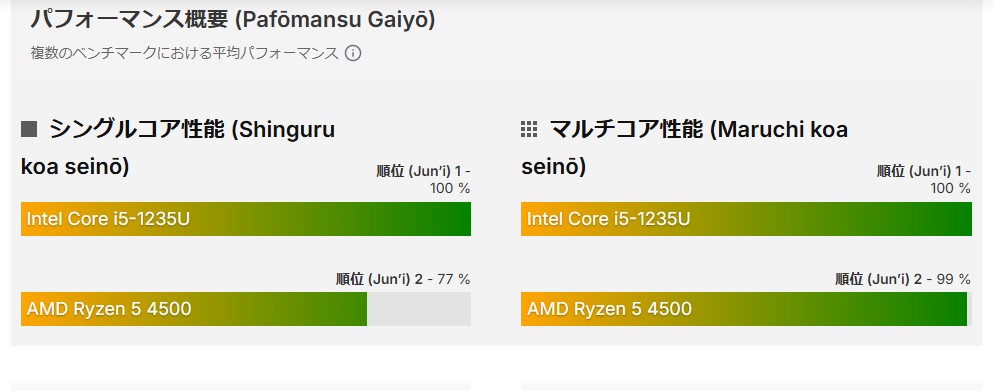
12世代あたりになると新品の格安ゲーミングPCに搭載されているRyzen 5 4500よりちょっと良いくらいの性能なので↓、現役のデスクトップ向けローエンドCPU並みの性能になってきます(^_^;)
12世代ノートは内蔵グラフィックも進化していて、原神などの軽いゲームくらいは設定落として普通に遊べてしまうくらいの性能はありますね。
まぁ普段使いには8世代でも十分なので、私はL380も用途を絞って使い続けるつもりですが(^_^;)
追記終わり。
Lenovo公式の保守マニュアルや参考にした先輩の動画など
特に難しいこともなく裏のネジ外せばすぐメモリがあるっぽいけど、一応どんな感じか分かったので参考になりました。
ありがとうございます(*^_^*)
しかし蓋を外す位置の順番があるみたいで、結局公式の保守マニュアル見ましたね(^_^;)
↓がL380の公式保守マニュアルですが、蓋の外し方は100ページ目に載ってます。
Thinkpad L380、L380 Yoga、S2 3rd Gen、および S2 Yoga 3rd Gen ユーザー・ガイド
蓋を外していく場所は順番があるっぽい
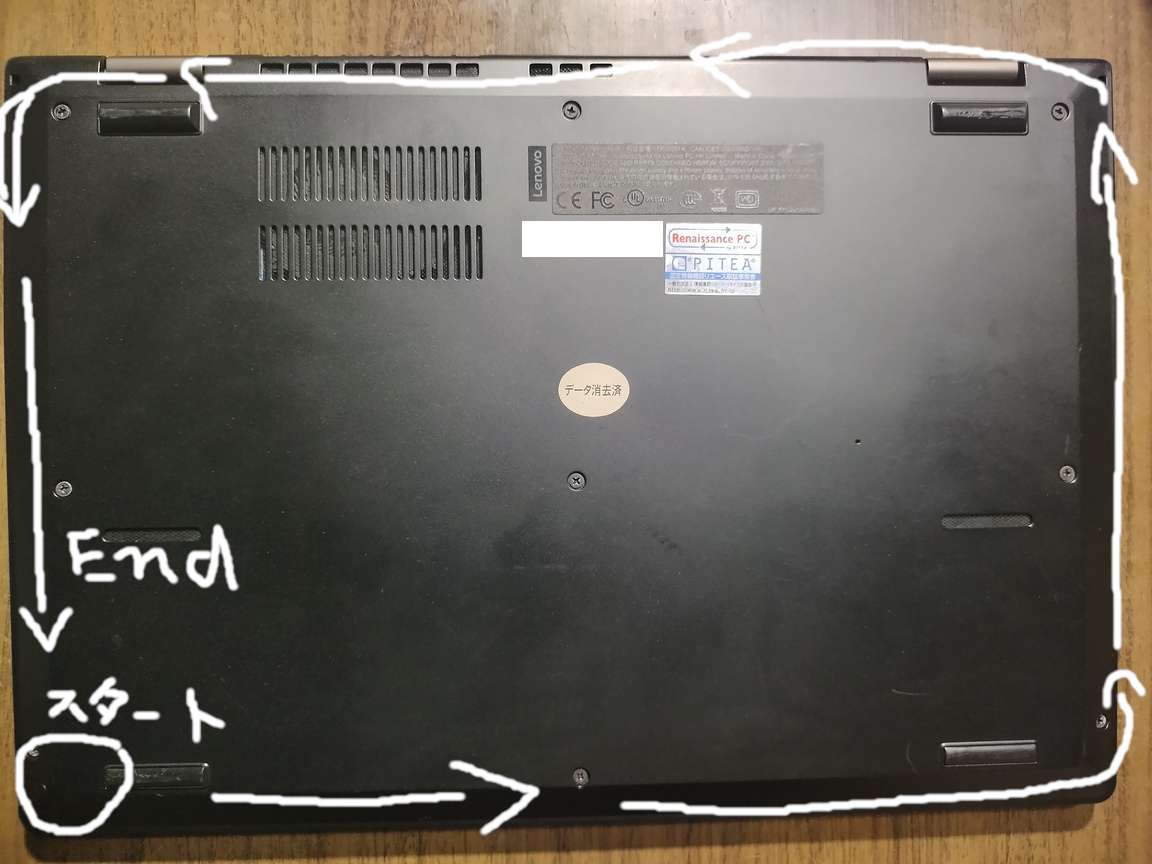
↓が100ページ目の蓋を外すところですが、まずネジをすべて外し、裏返した状態で左下から蓋を外していくっぽいです。
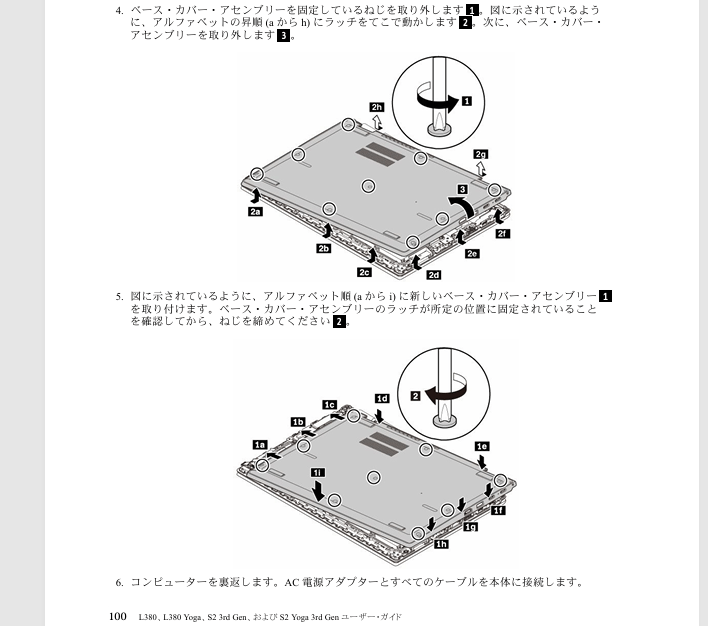
最初適当に右上からやったら外れず途方に暮れていたんですが(笑)、マニュアル見たら順番があるっぽかったのでちゃんと外せました。
後述するけど、ネジは紛失防止のためなのか、回しても緩むだけで外せない仕様になっていました。
↓の記事で書いたけど、X230の頃はネジが外れて買う羽目になりましたねw

購入して翌日には届いた
私はプライム会員なのでお急ぎ便にしてみました。
まぁそこまで急いでるわけでもないけど、暑い中頑張って配達してくれるヤマトさんには頭が上がりません…。
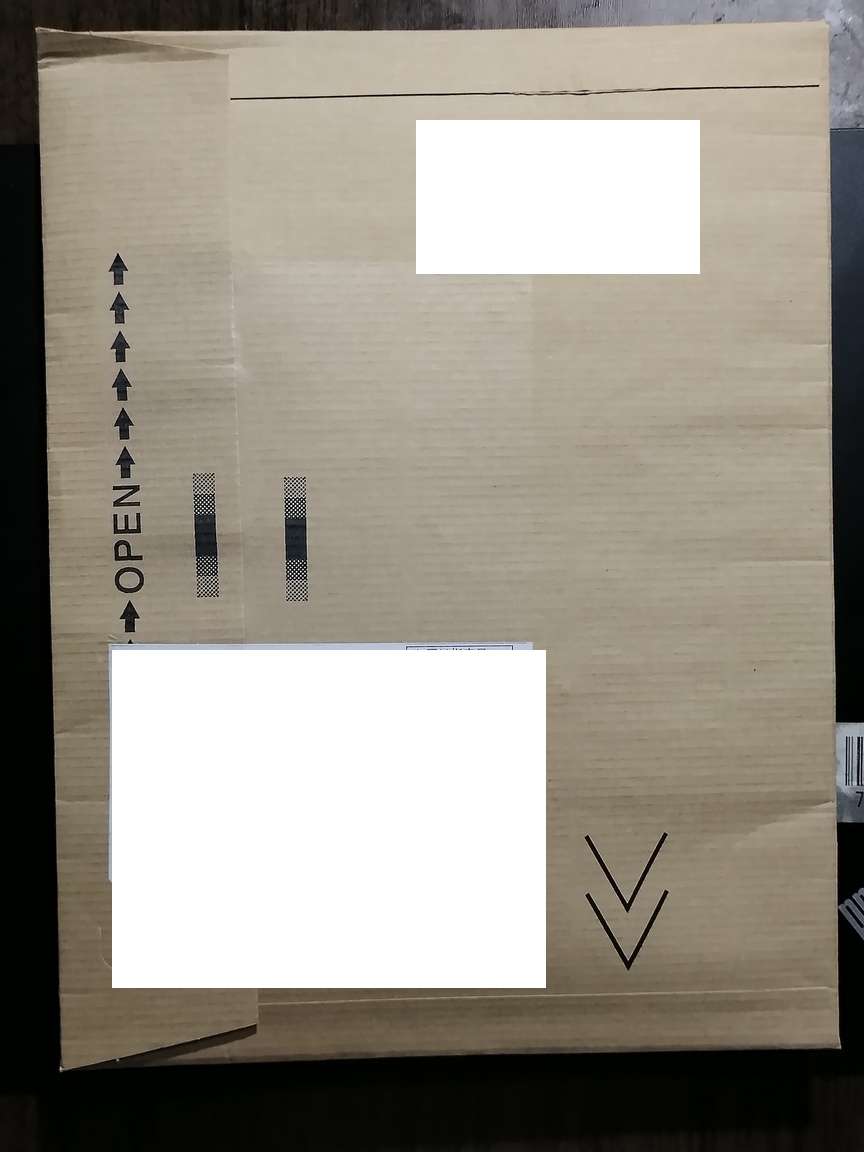
↓が中身。こういうパッケージって開けにくくてハサミで強引に開けましたね(^_^;)
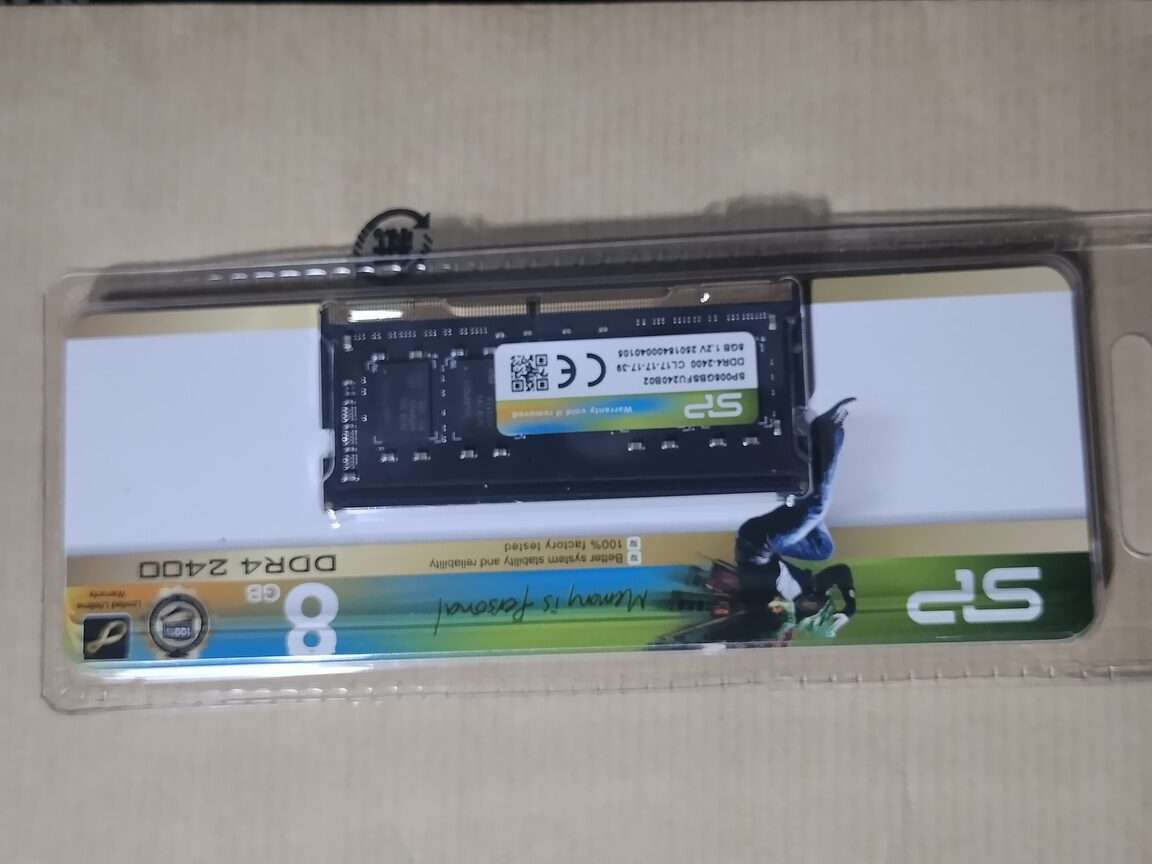
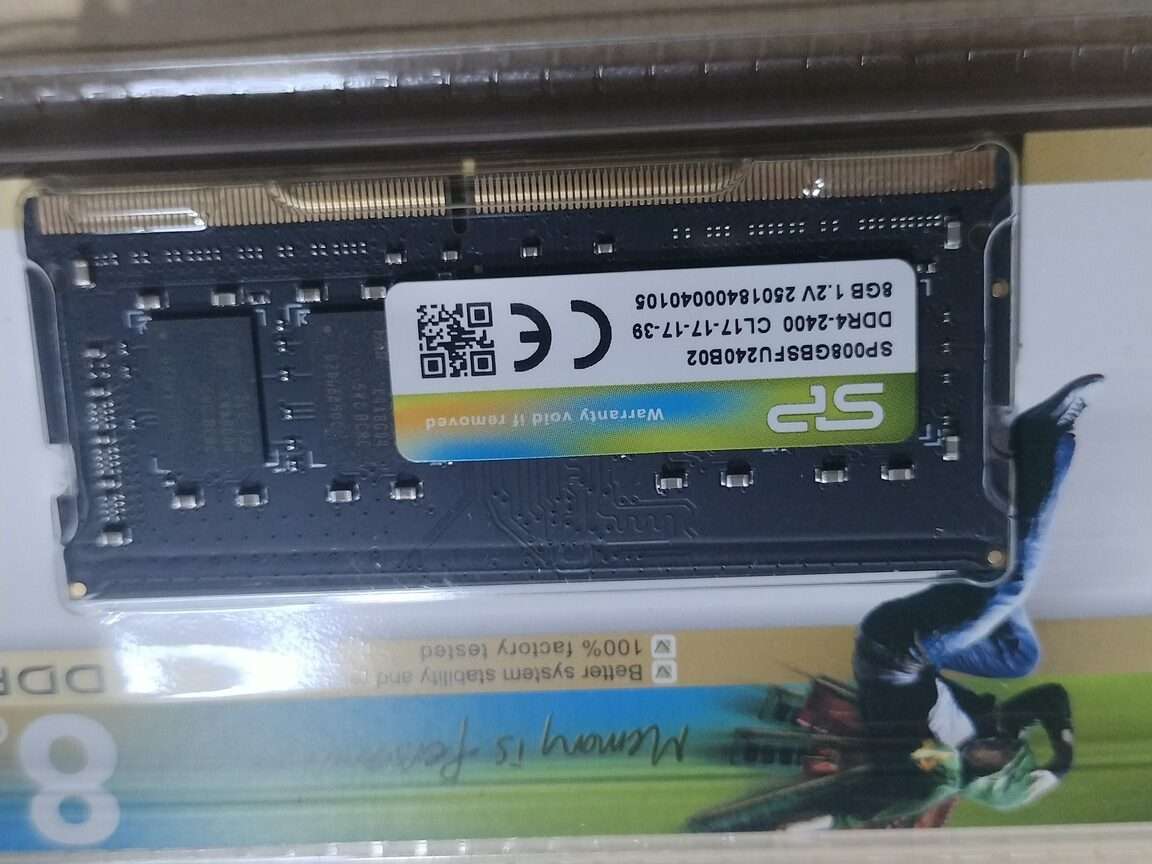
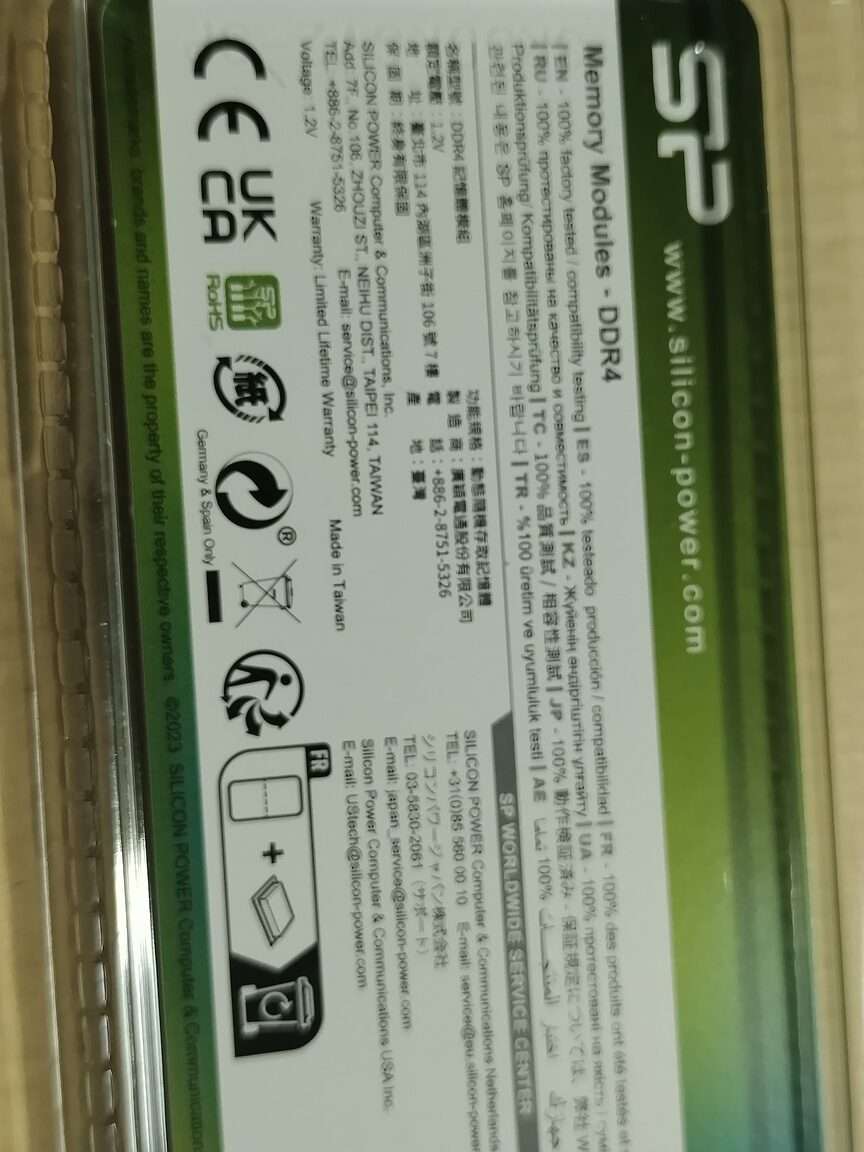
裏にはシリコンパワーのURLや説明などが書いてあります。
実際に分解してメモリ交換してみる
そう難しいもんでもないけど、また分解することもあるかもしれないので写真付きで記録を残しておきます。
ネジを外していく
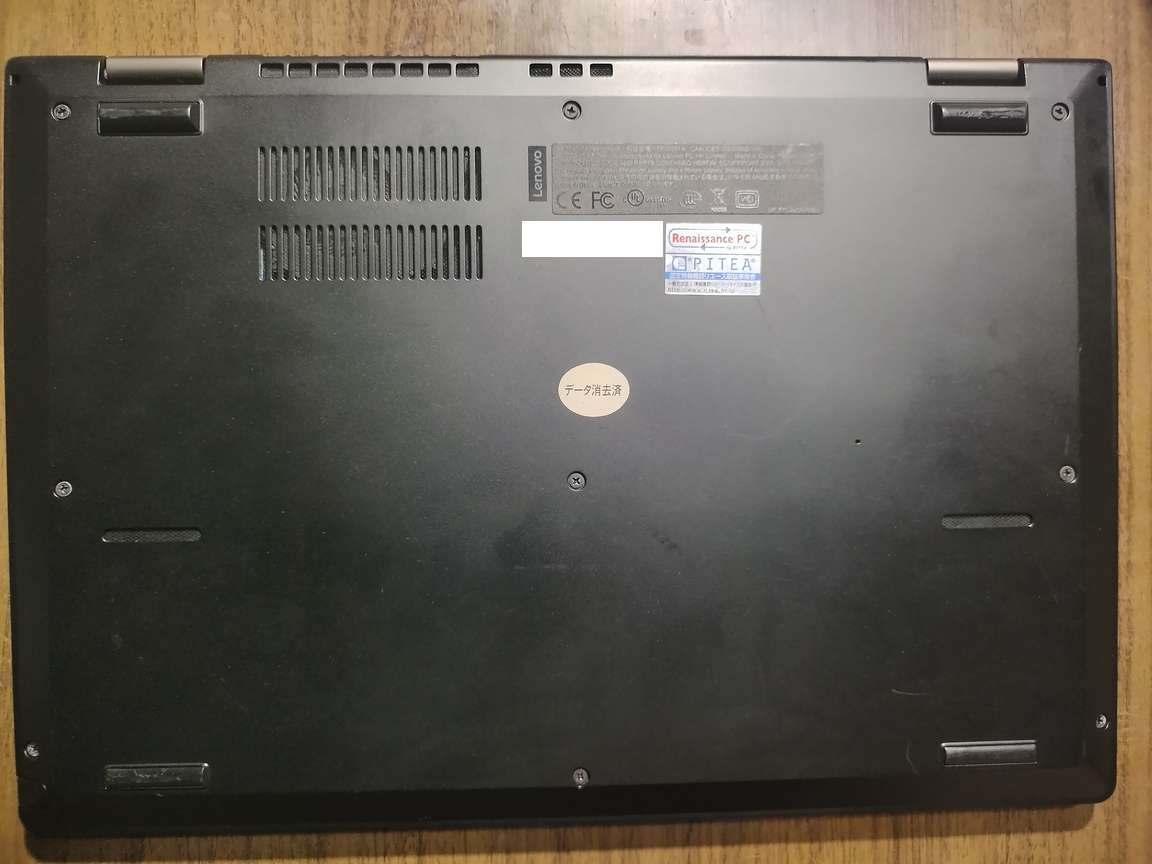
裏側には均等に9個ネジがあるので外していきます。順番はどれでもOK。
「データ消去済み」のシールはショップインバースさんが貼ったやつだと思うけど、剝がすのが面倒だからそのままにしてありますw
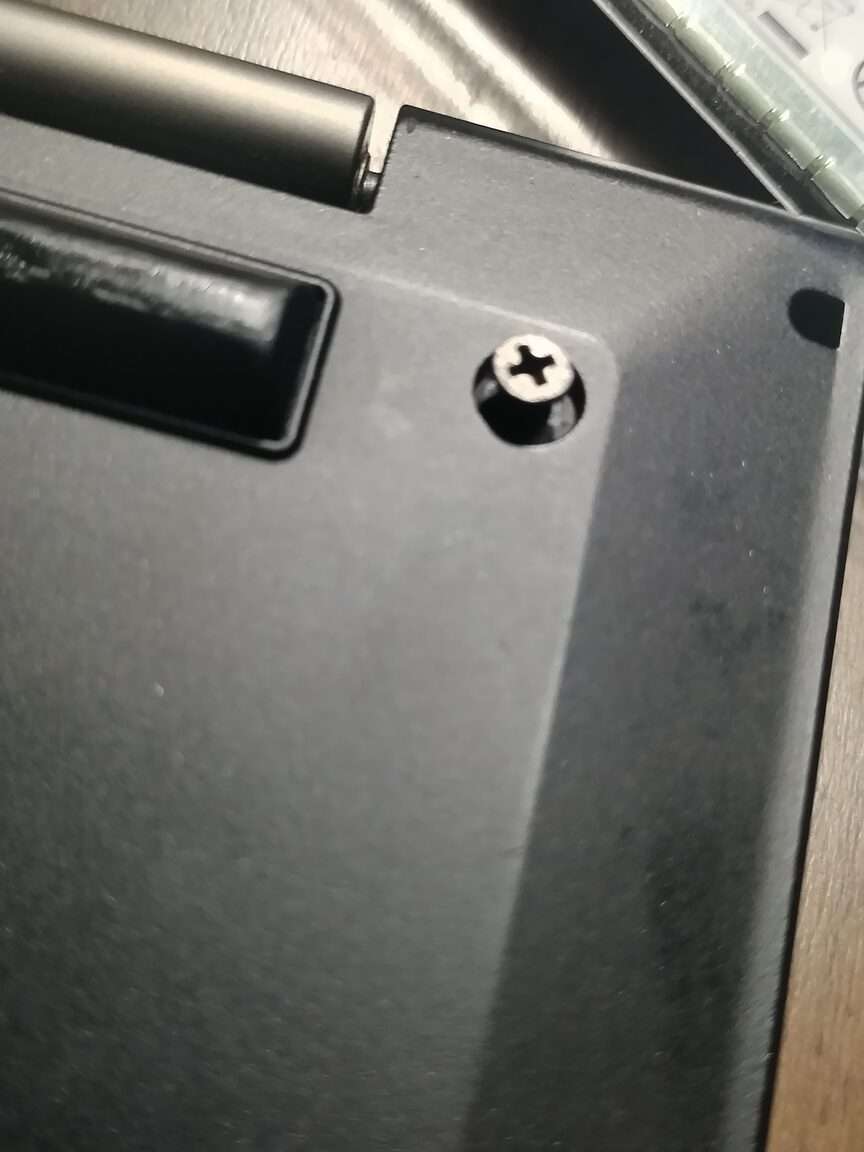
ネジは緩むだけで取れないようになっているので、↓このくらいまで外せばOK。たぶん紛失防止だと思います。
順番通りの位置から蓋を外していく
上述したけど、外していく順番があるので不安ならマニュアル見た方がいいかも。
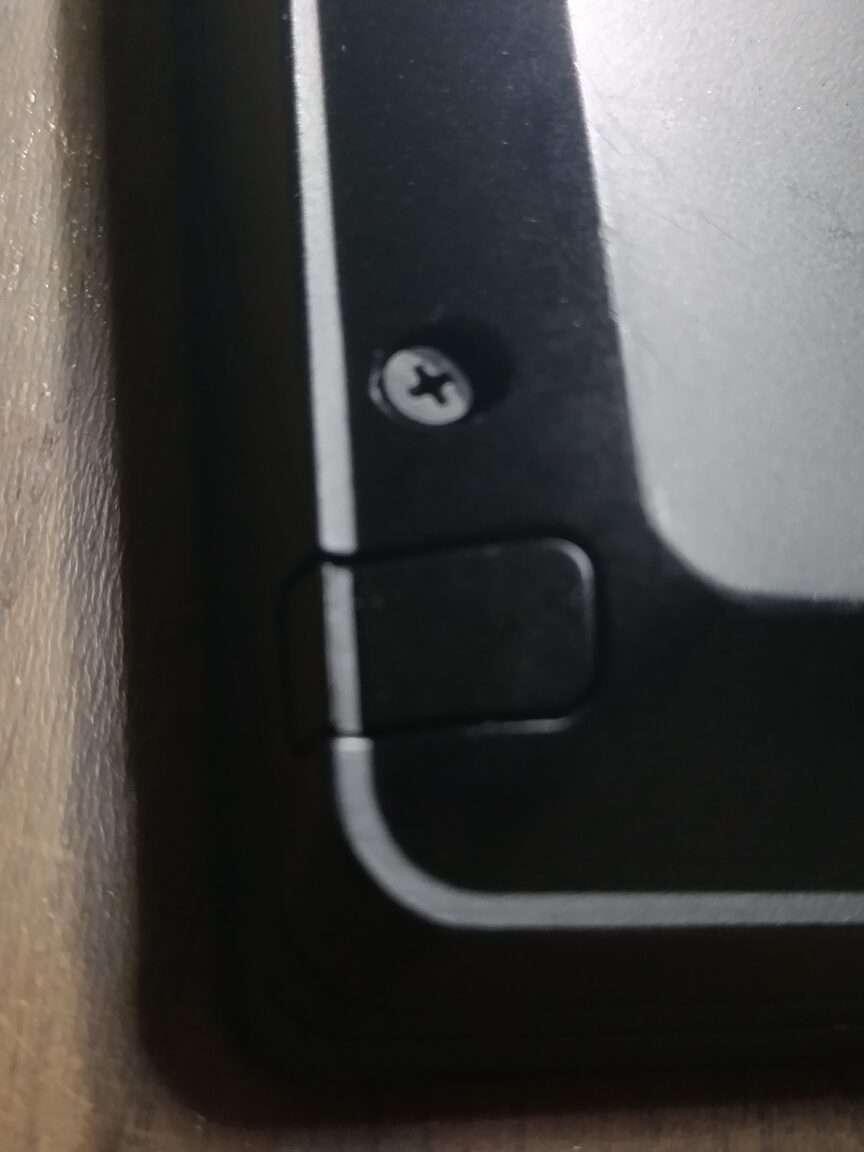
表側から見るとThinkpadロゴのある右下、裏返した状態だと左下になるけど、↓のような小さい溝みたいなやつがある場所からネジを外していきます。
全体図で見るとこんな順番。
ネジを外したら側面の溝に爪か何かをひっかけて外していくんだけど、痛いからカードか何かで開けていった方が良いかも。
これで外せました!
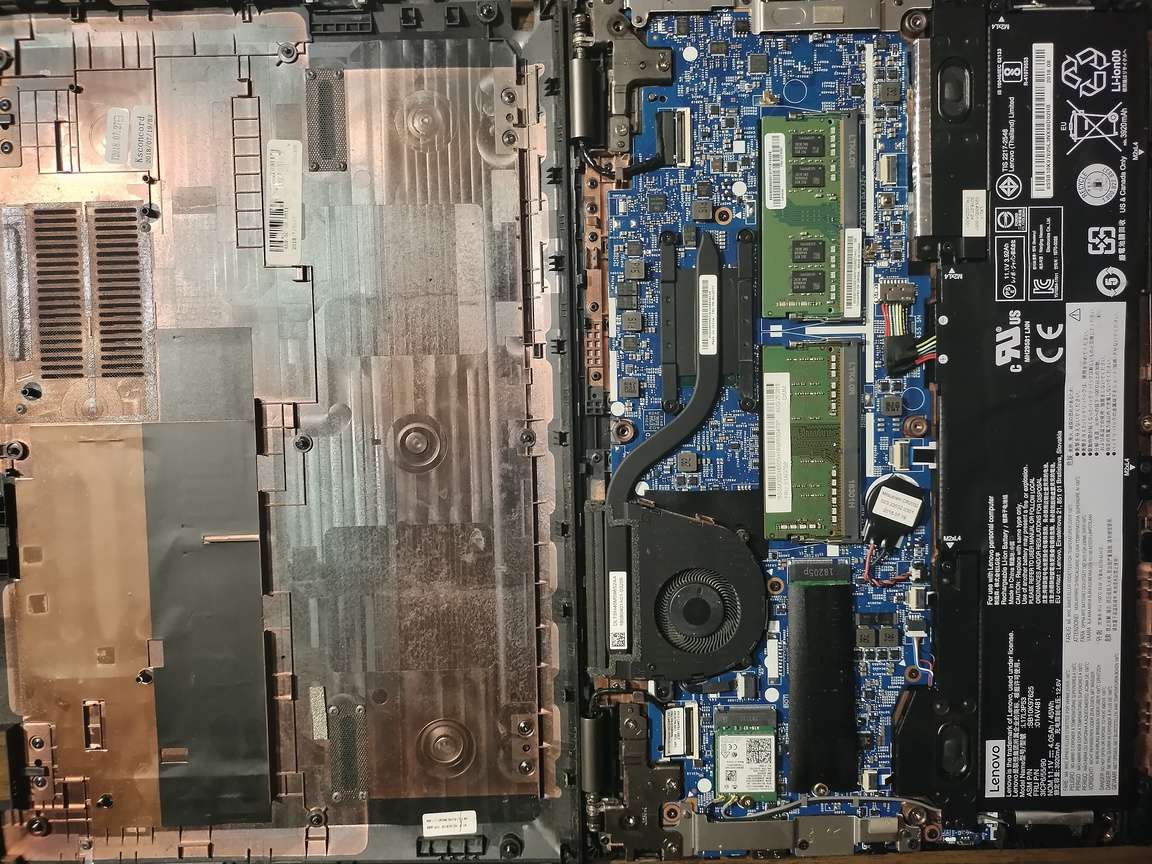
中身の写真とか
ショップインバースさんで整備はしてあるはずだから中身は普通に綺麗ですね。
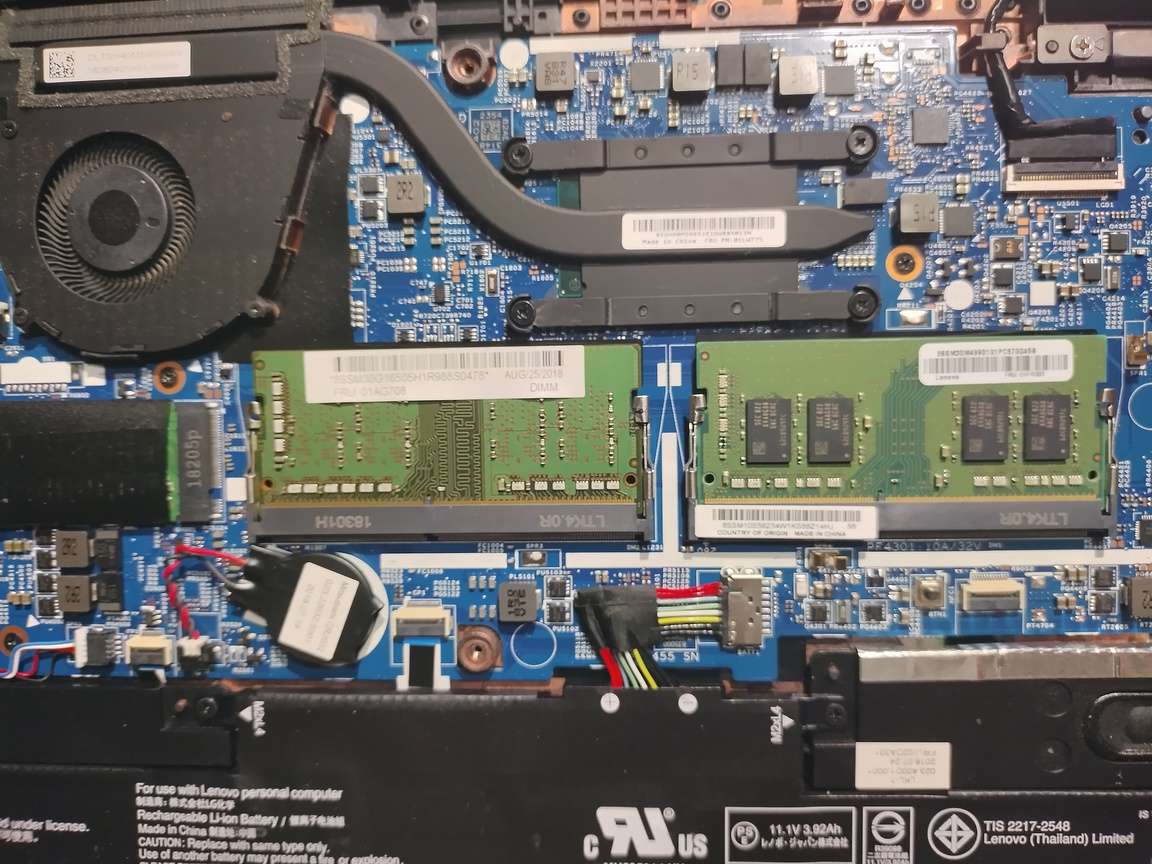
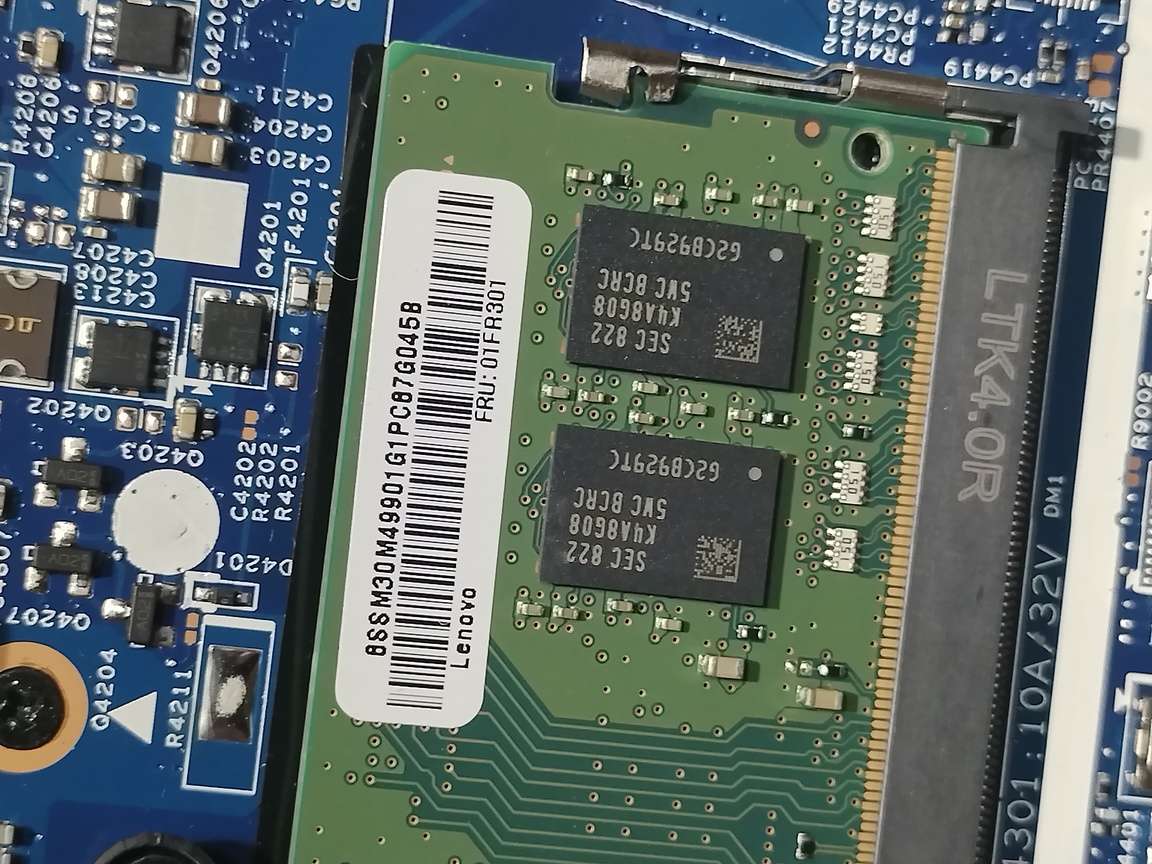
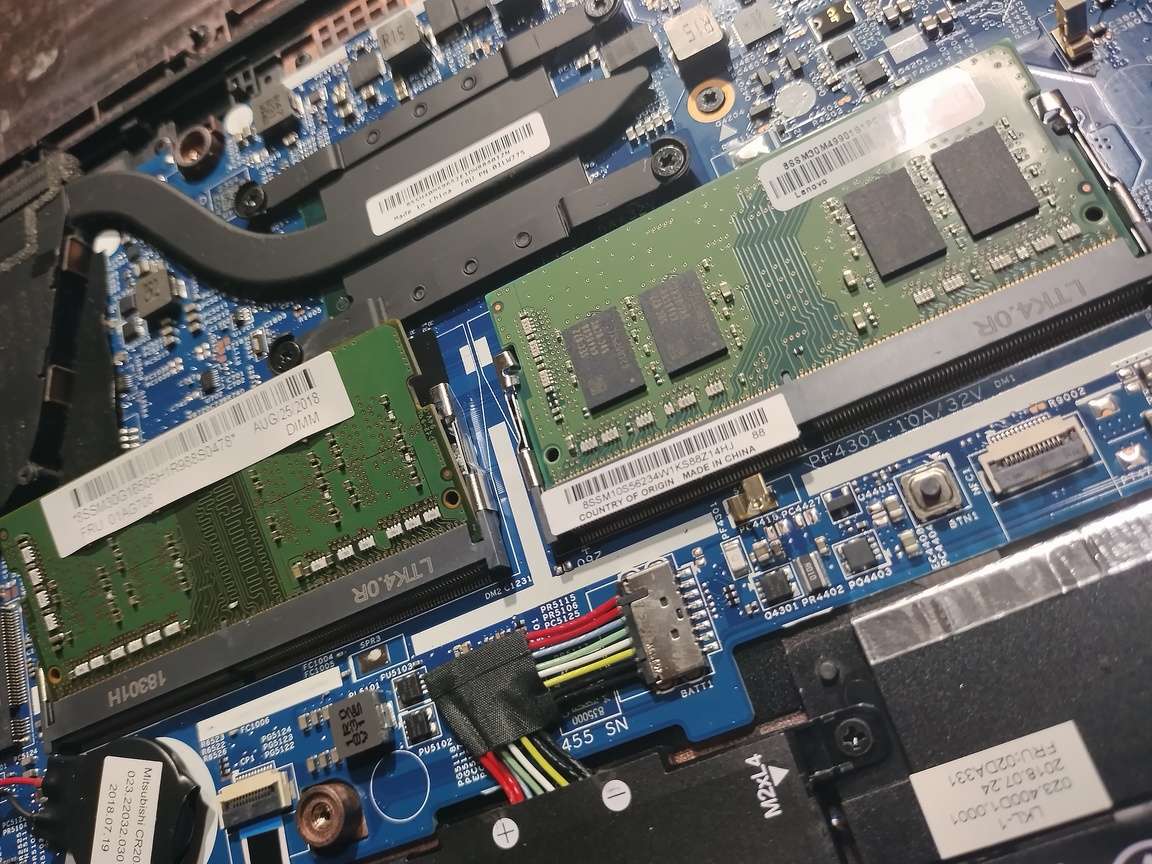
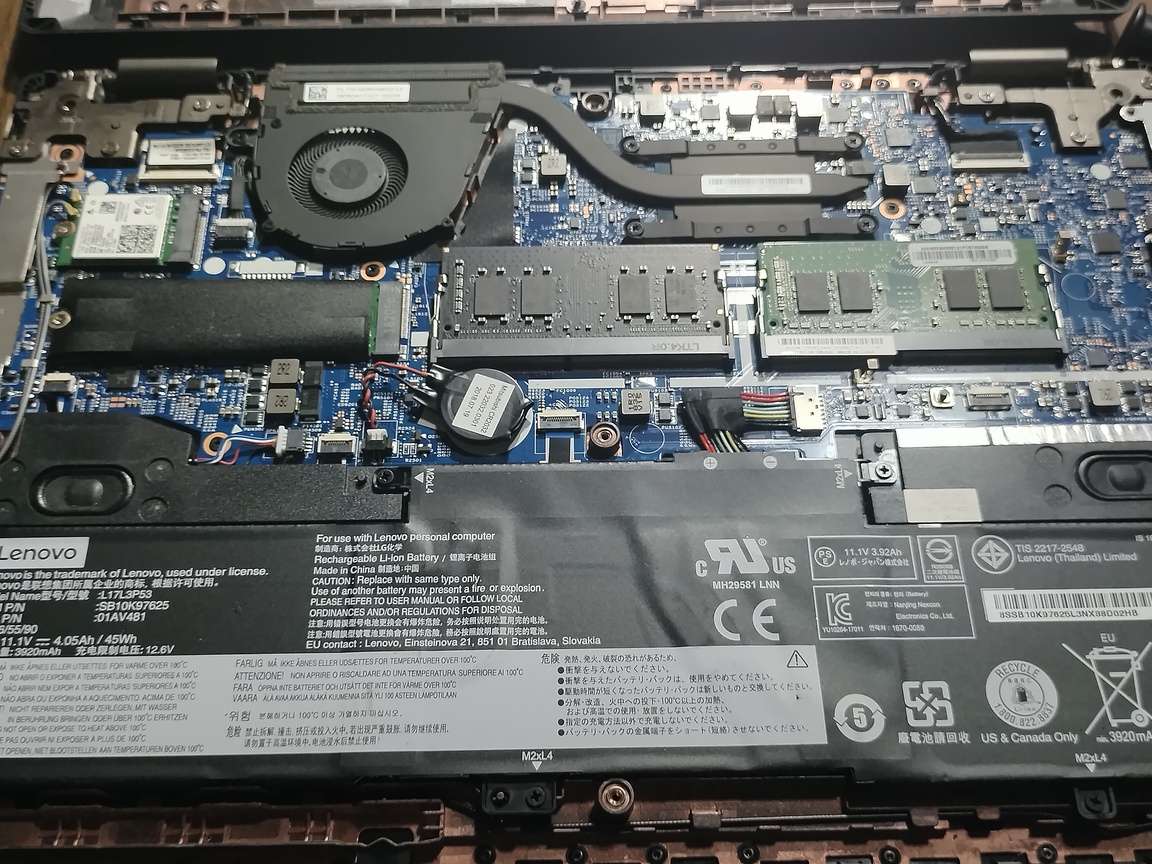
↓が右側にあったLenovo純正?の8GBメモリっぽい。
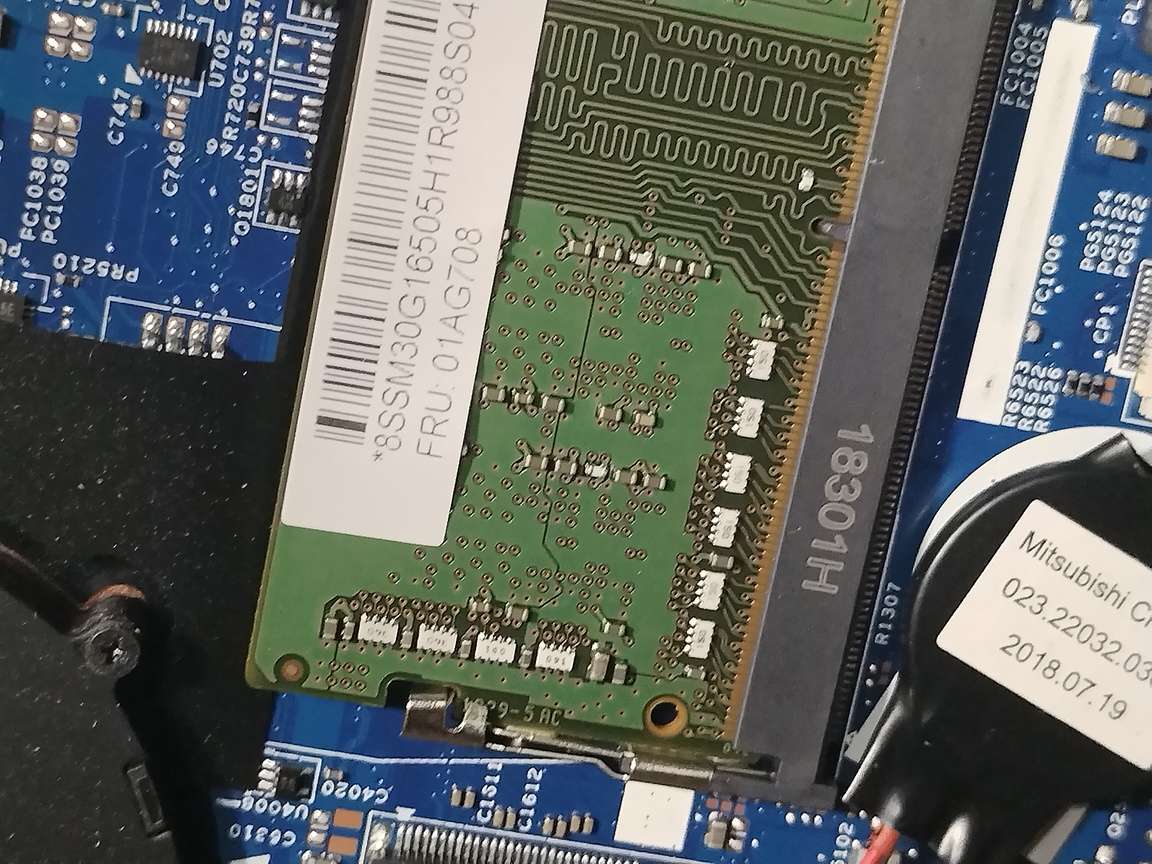
↓左側のメモリは何も書いてないな…後から増設した無名メーカーのメモリかな?
たぶんこっちが4GBだと思うからこれを交換します。4GBって書いてないからやってみないと分からないが…。
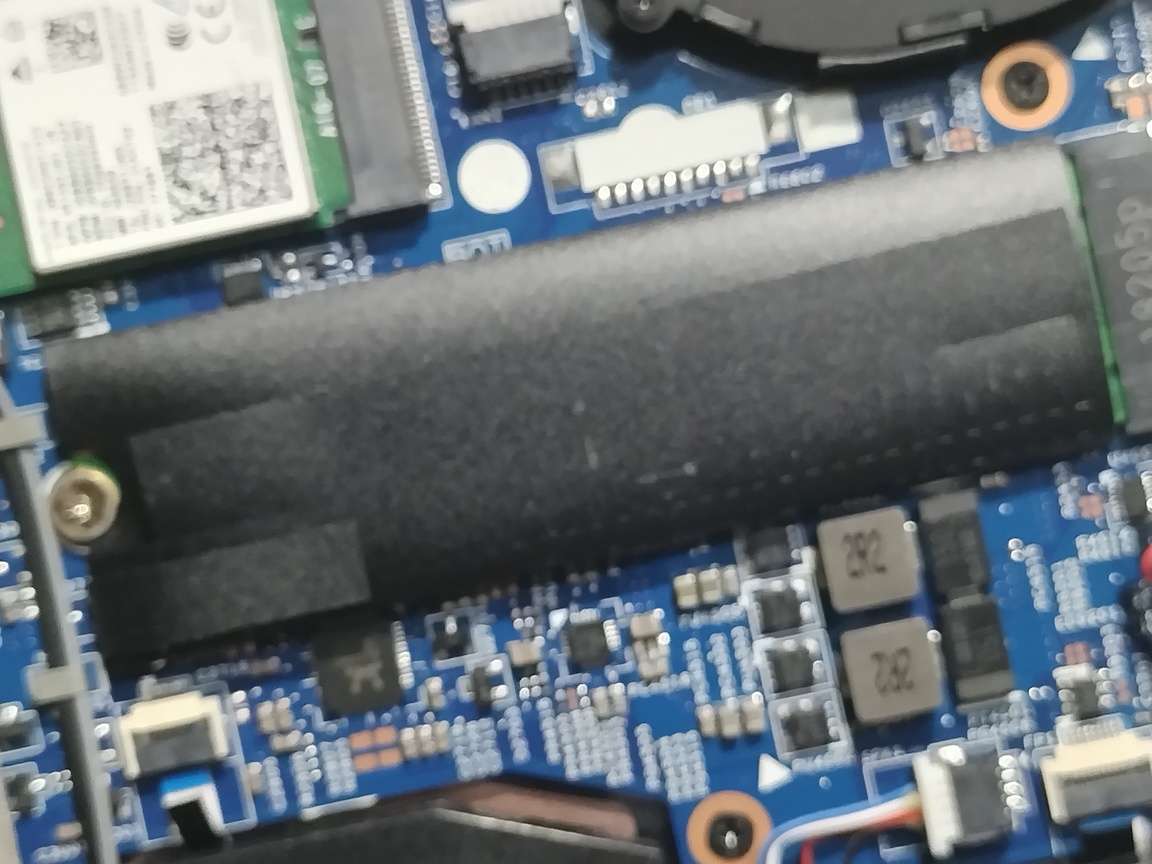
↓この黒いのはM.2のSSDかな?SSDも替えられるらしいけどデータ移さないといけないし今回はやらないです。
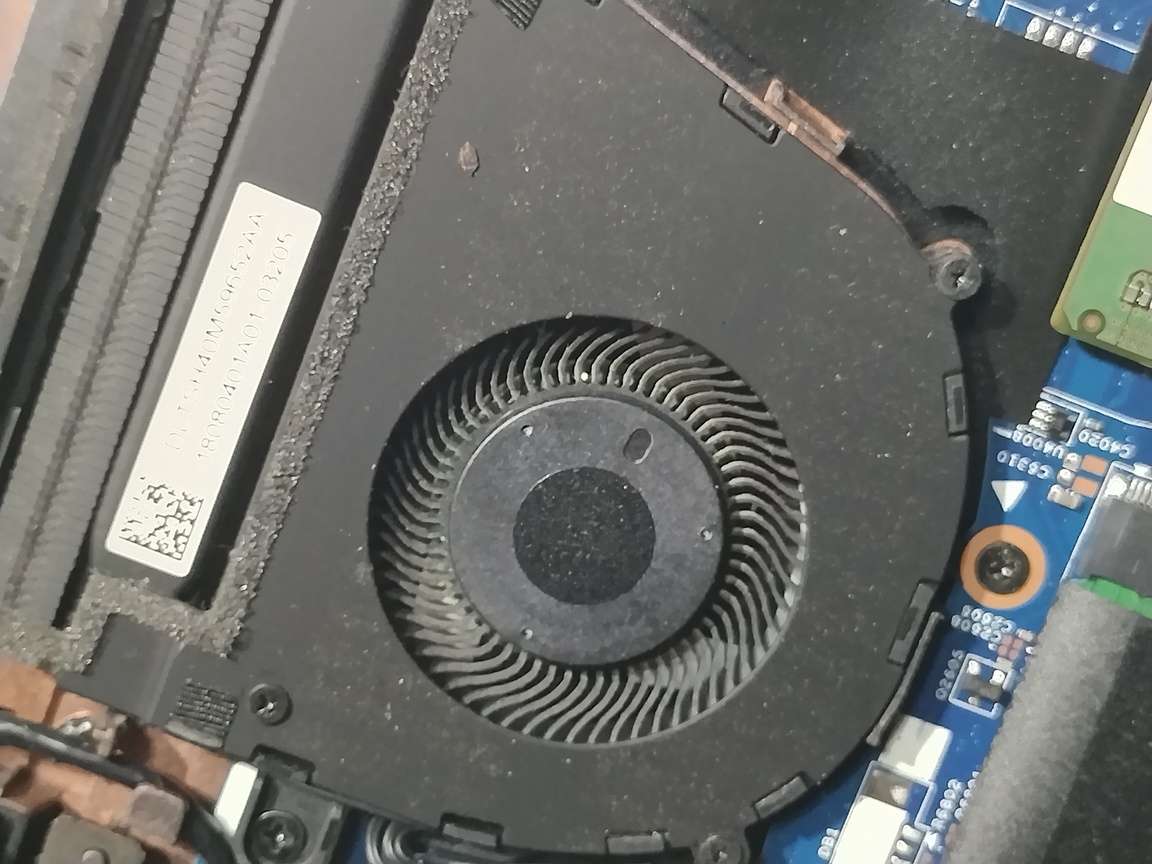
ファンに埃が詰まってたら嫌だなぁと思ったけどそこまででもないか…一応掃除しときます。
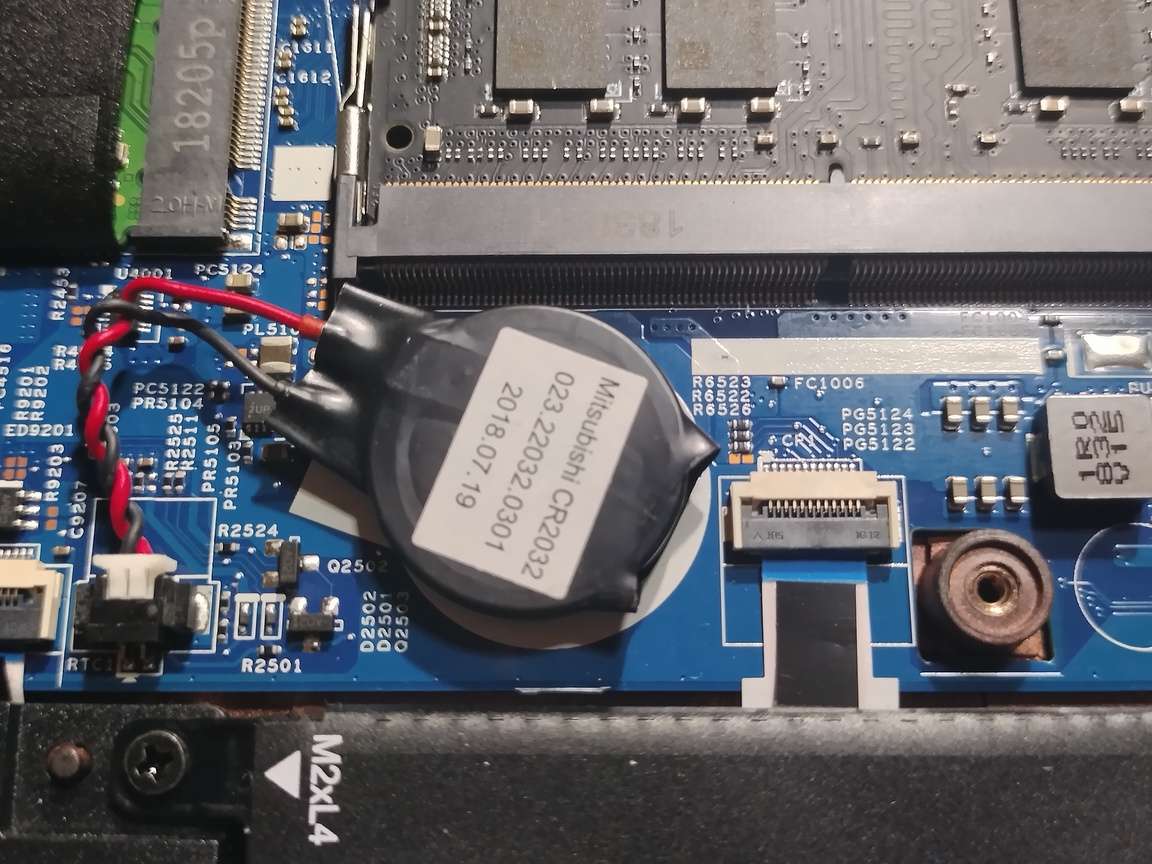
これはCMOS電池かな。交換したことないけどまだ大丈夫かな?
既存の4GBメモリを外して交換する
両側のツメを外します。
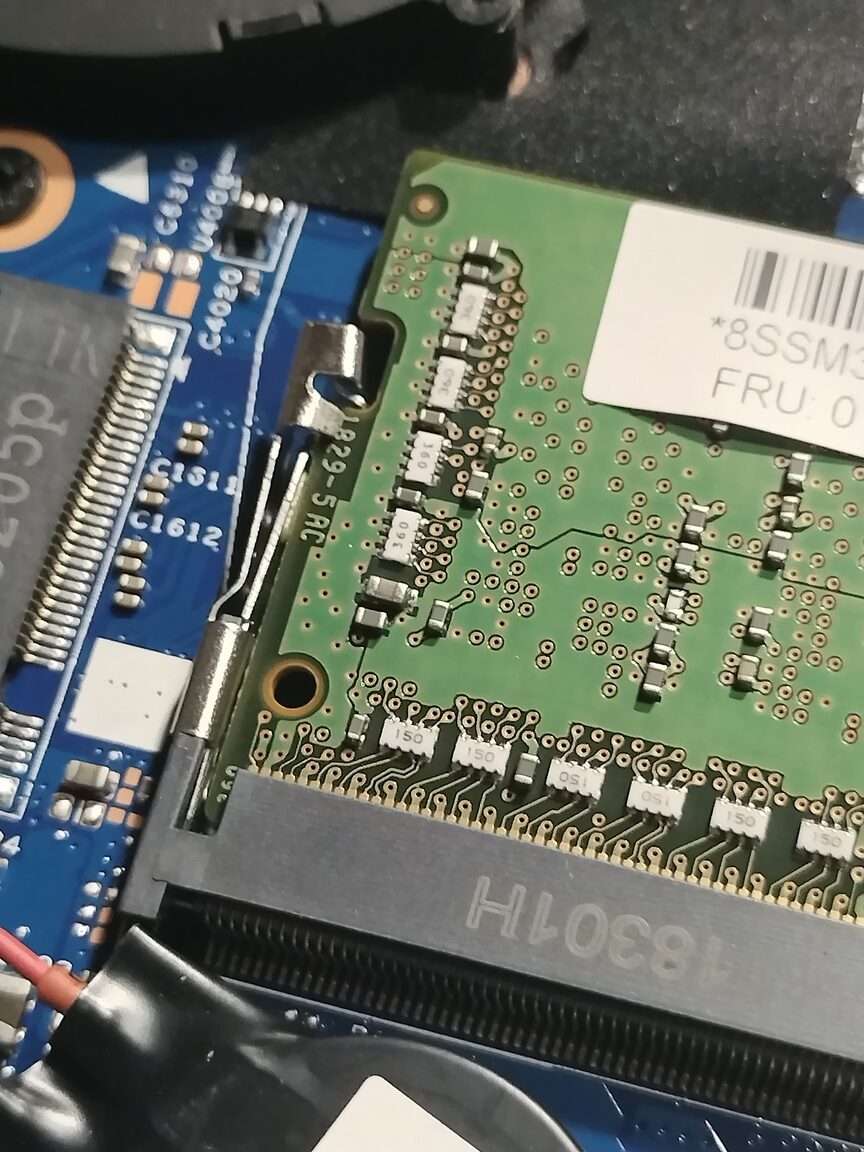
↓左側のメモリのツメを外したところ。もう外れているので引っ張るだけで取れます。
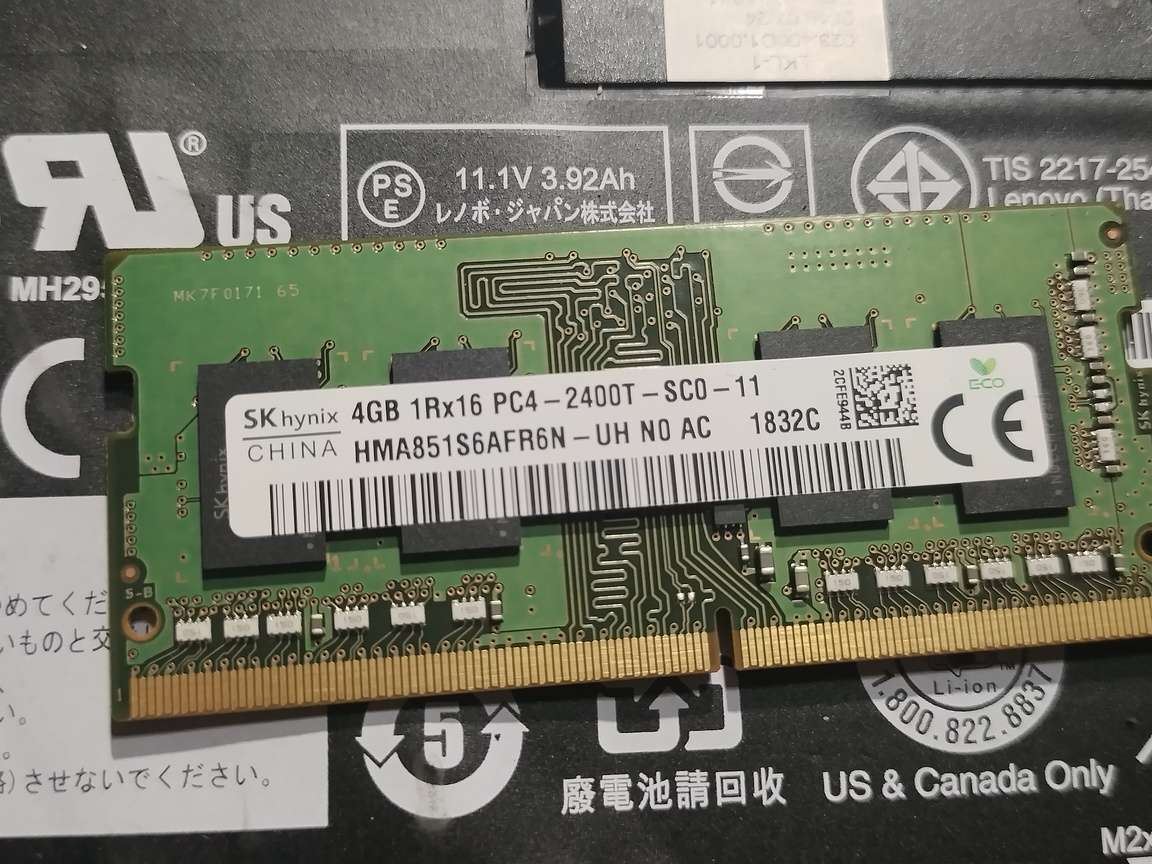
取れました。裏側に4GBって書いてありましたね。これはとりあえずとっておくか…。
CHINAと書いてあるけど、SKハイニックス って韓国でサムスンに次ぐ二位の大手半導体メーカーらしいですΣ(゚Д゚)
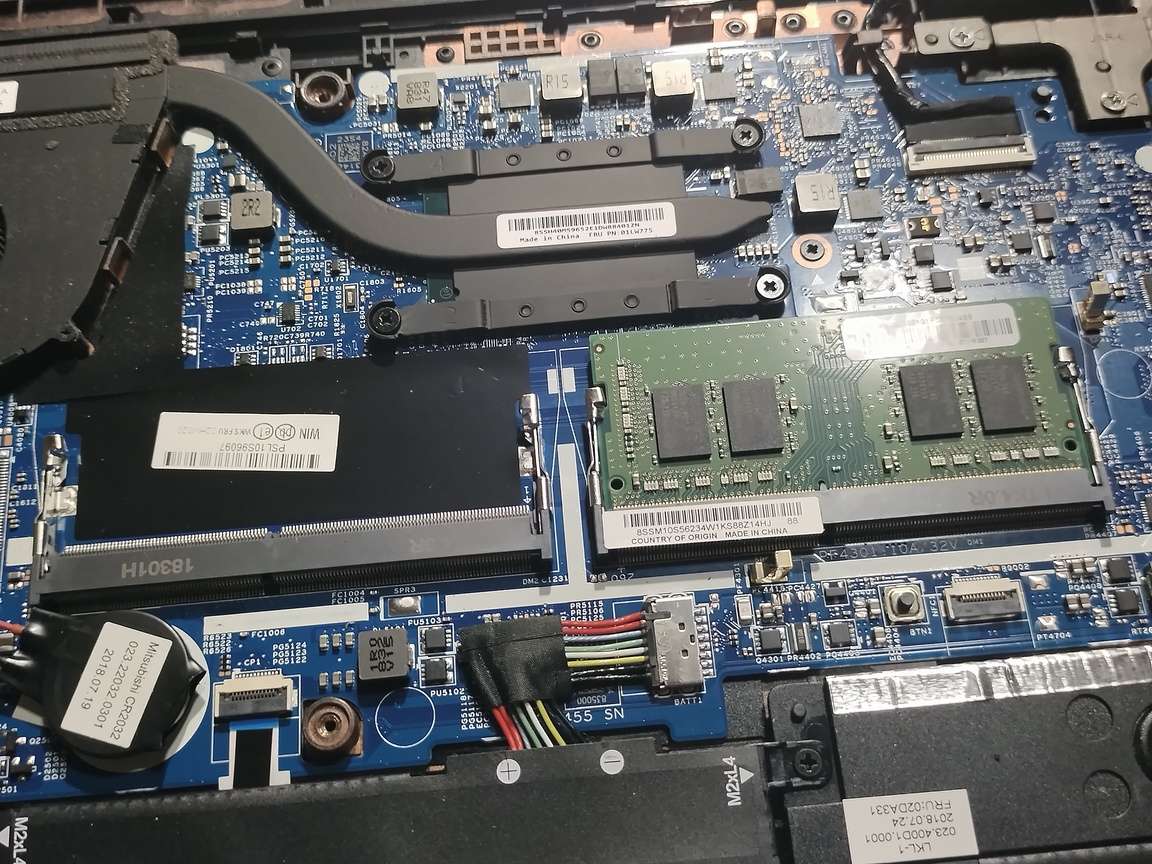
これでスロットが空いたので、新しいメモリを入れます。
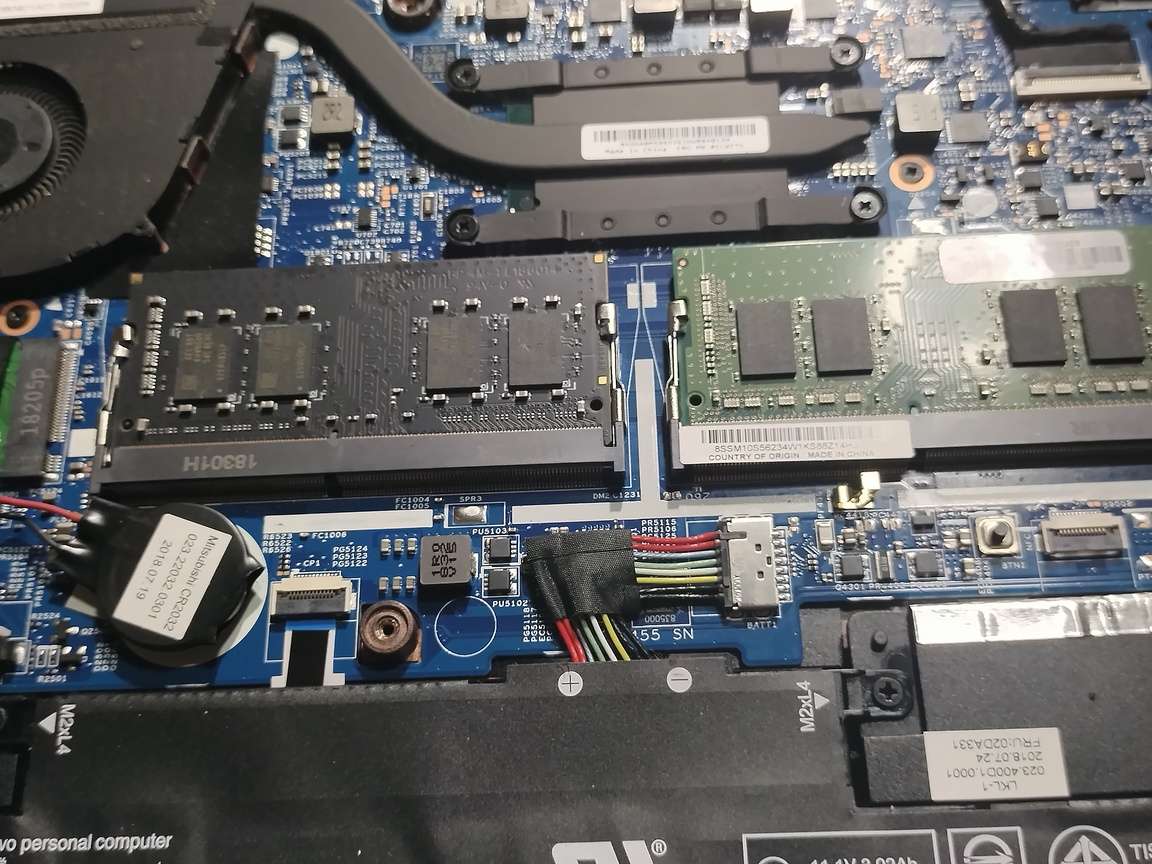
差してツメを閉じるだけですが、これで付けられました。
あとは埃があったら掃除して、蓋を閉めておしまいです!
最初と同じ順番で蓋を閉めていく
これ間違えやすいから注意。開ける時も閉める時も同じ位置からやっていく。
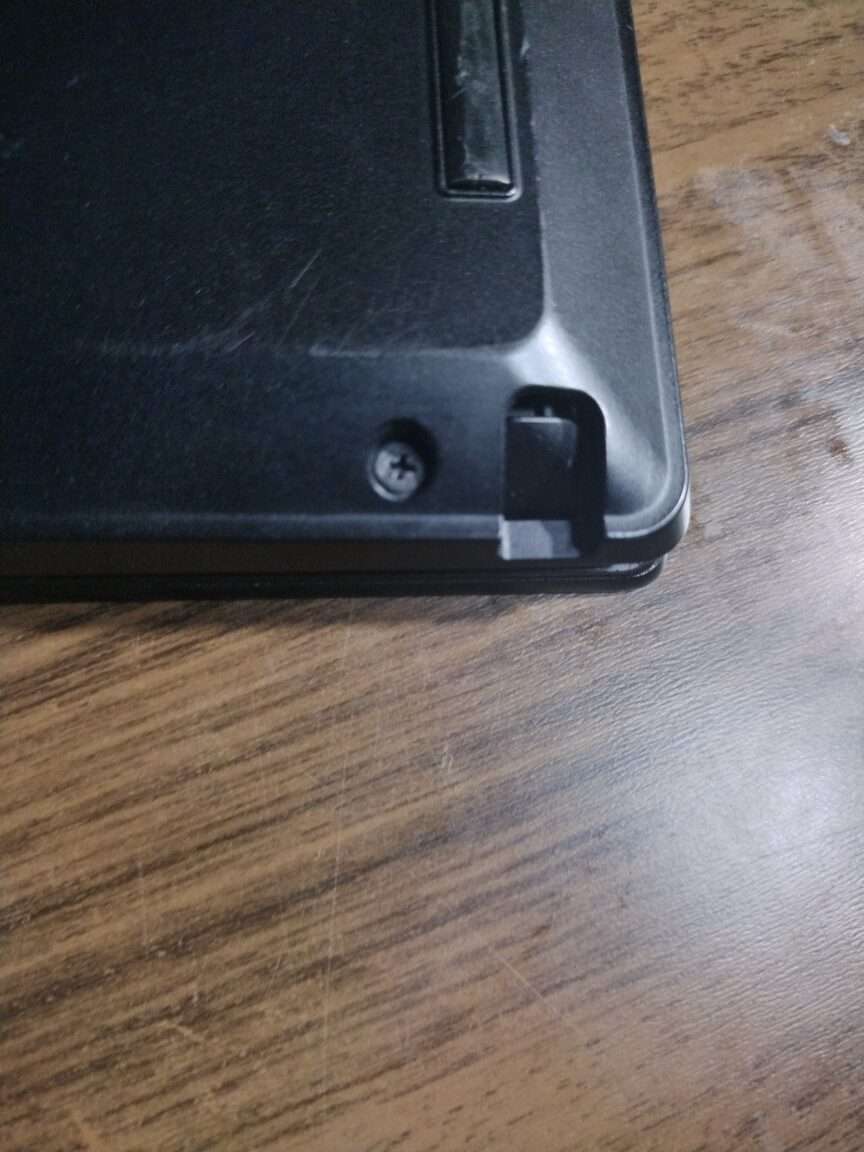
最初の位置には↓この溝の黒いヤツはめる必要があるんだけど、普通に外れるので蓋側に取り付けてから閉めたらちゃんと閉じられました。
ちゃんと16GBになっているかシステムで確認する
おお、ちゃんと16GBになっていますね( *´艸`)
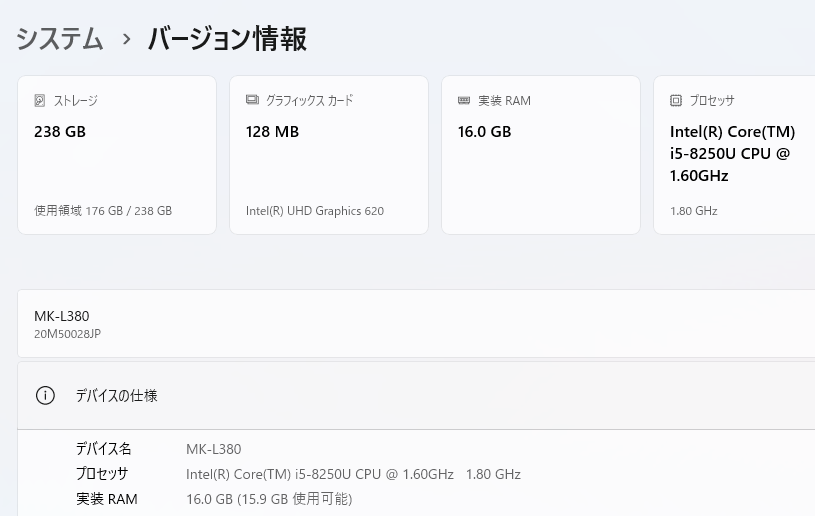
しかしオンボードのUHD Graphics620、デフォルトVRAM128MBしかないのか…。
まぁメモリから勝手に割り当ててくれるから、12GBの状態でもFallout3バニラくらいは問題なくクリアまでプレイできたのだけどw
タスクマネージャーを見たらメモリにだいぶ余裕がΣ(゚Д゚) 動作もキビキビになった
4GBしか増えてないから言うほど変わらないでしょ、と思ったけどだいぶキビキビになってびびりましたΣ(゚Д゚)
ブラウジングもサクサクになった気がする。
↓が増設前の12GBの時、Edgeでタブ3つ開いてUnityを開いたところ。メモリ使用量が100%近いですね…。
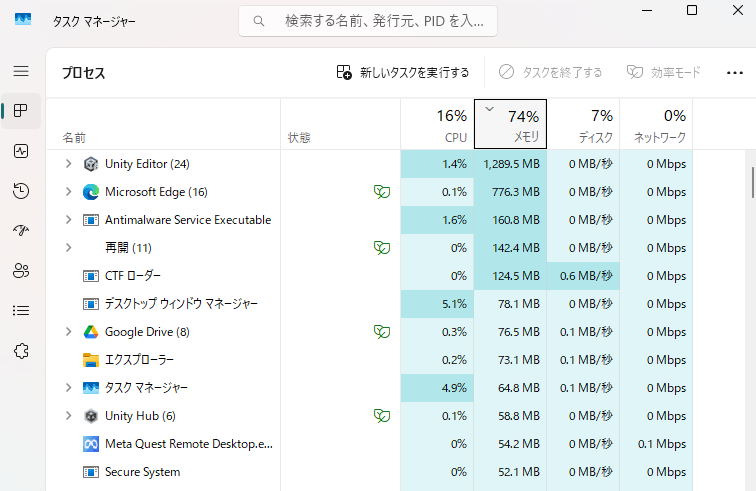
↓がメモリ増設後、同じようにEdgeタブ3つ、unityを起動してちょっと動かしたところ。
なぜかUnity EditorがUnity Hub表記になっているけど、こっちのほうがメモリ使用量多いのに余裕ありますね!
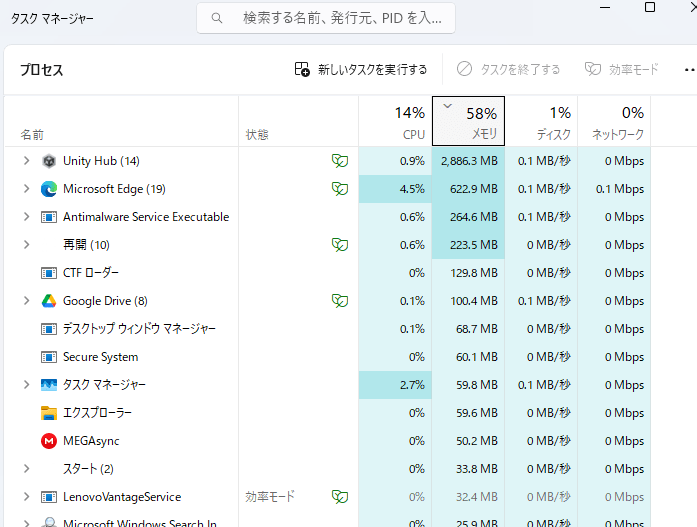
これなら多少重めのアセット開いても余裕あるかな。CPUパワー的にあまり重いやつはキツそうだけども。
これでも7GBくらい余裕あるから、blenderを同時に開いても余裕ありそうかな。増設前もやっていたけど。
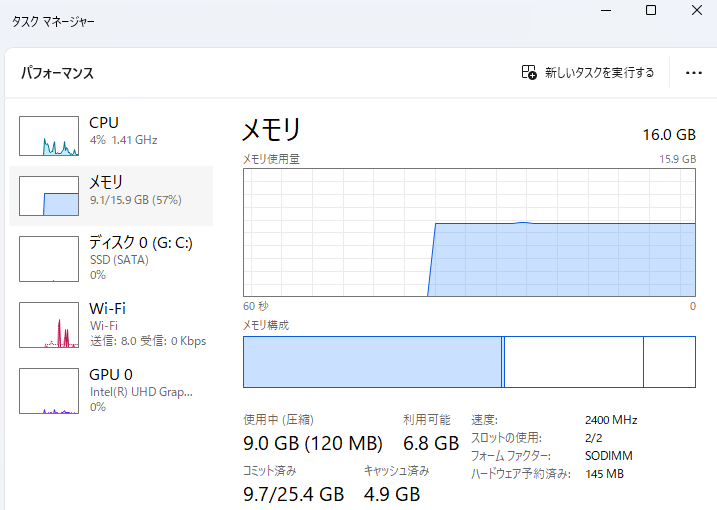
配信とかしないならこれ以上は同時に使わなさそうだし、まぁ16GBあれば十分かな。
YMM4で10分くらいの動画編集も12GBの頃から普通にやれていたため、16GBあれば十分でしょう。
メモリ増設でスワップが減ったせいか、発熱も減った気がする
あと心なしか底面の発熱が減った気がする。
増設前は仮想メモリでスワップ(ストレージをメモリ代わりにする機能)が発生して重くなっていたのかもしれない。
SSDは速度が速いからメモリが多少足りなくてもスワップで割と普通に使えてしまうけど、SSDは書き込み回数の寿命があるのであまり良くないですね。
追記:原神も最低設定で普通に遊べた
原神は軽いほうみたいなのでたぶん増設前でもそこそこ遊べただろうけど、一応最低設定で普通に遊べましたね。
しかし場所によっては結構重くなることもあったので、Bloom切ったり設定いじった方が良いです。
最近は内蔵グラフィックの進化が著しいですが、専用のVRAMがないぶんメモリがあったほうが良いみたいです。
CPUとメモリが結構きつめだけど、これ以上求めるなら中古でもいいからゲーミングPC買った方がいいと思いますw
まぁ原神は軽いほうだから5万円くらいのRTX2000番台の中古ゲーミング買えば余裕で最高画質で遊べると思うけど。
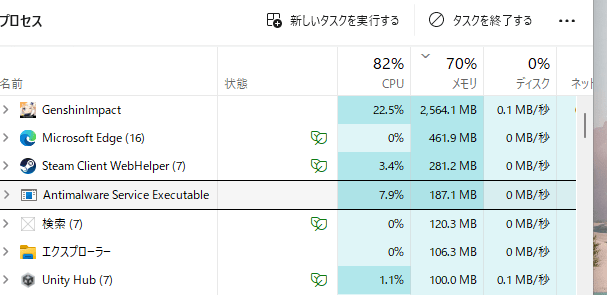
でも2万で買える中古ノートで、最低画質とはいえ現役の人気ゲームが遊べるのは嬉しいですね。
おわりに
案外簡単に増設できて良かった。
とりあえずは16GBで十分そうかな…。
たぶん2~3年したら12世代あたりの中古ノートが安くなってくると思うから、そこでまた買い替える気がするし。
しかしこのノートでunityやblender、PS3時代程度のゲームならそこそこ動かせてしまっているから、ゲーミングPCの出番が減ってますね(^_^;)
ゲーミングPCのほうをもっと活かすならノートのスペックはそんなにいらなくてParsecとかでリモート接続すれば良いのだけど、ノートのほうが省電力で気楽に使えますw
今のゲーミングPCが壊れたら買い替えるかどうするかは悩むところかも(^_^;)
とりあえず16GBくらいあれば大抵は大丈夫だと思うので、増設してみると良いかも。
メモリ値上がりしてるからちょっときついけども(^_^;)
また何かあれば追記します(*^_^*)